Crear un organigrama en Word es una tarea que puede resultar sencilla pero que necesita atención al detalle para ser efectiva. Un organigrama visualiza de manera clara la jerarquía y estructura de una organización, lo que facilita la comprensión de los roles y responsabilidades. Ahora, aprenderás cómo crear organigramas en Word de manera atractiva y eficiente, utilizando diversas herramientas y promoviendo la claridad en la comunicación dentro de tu empresa.
Índice de contenido
- 1 ¿Qué es un organigrama y por qué es importante?
- 2 Herramientas necesarias para crear un organigrama en Word
- 3 Paso a paso: Cómo crear un organigrama en Word
- 4 Usando SmartArt para personalizar tu organigrama
- 5 Consejos para hacer un organigrama atractivo
- 6 Cómo mover y ajustar formas y líneas en Word
- 7 Comparativa: Word vs. Microsoft Visio para organigramas
- 8 Errores comunes al hacer organigramas y cómo evitarlos
- 9 Conclusión: La importancia de un organigrama bien diseñado
¿Qué es un organigrama y por qué es importante?
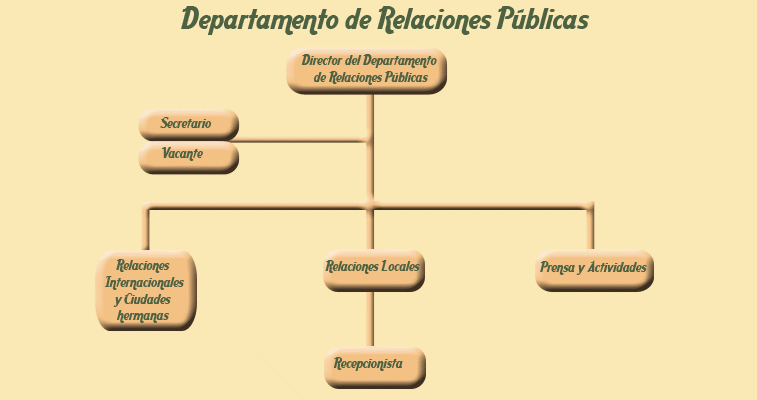
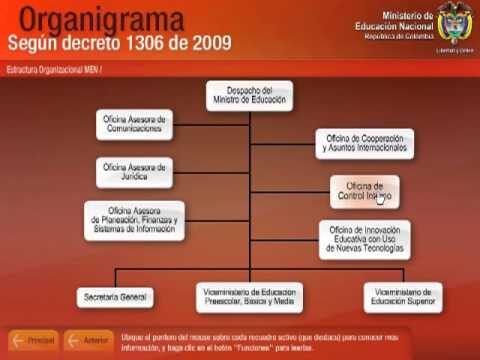
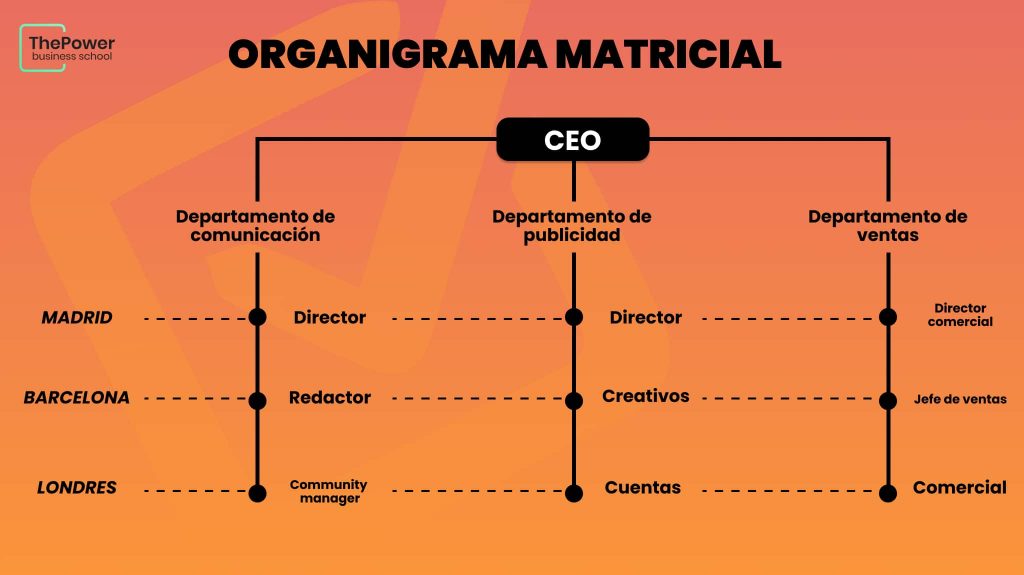
Un organigrama es una representación gráfica que muestra la estructura de una organización, indicando las relaciones jerárquicas entre los distintos puestos y departamentos. Esta herramienta es esencial por varias razones:
- Claridad visual: Ayuda a entender la organización de manera rápida y sencilla.
- Identificación de roles: Facilita la identificación de responsabilidades y funciones dentro de la empresa.
- Mejora la comunicación: Permite una mejor comunicación interna, clarificando quién reporta a quién.
- Toma de decisiones: Proporciona información crucial para la toma de decisiones estratégicas y operativas.
Un organigrama bien diseñado es fundamental para la administración y gestión eficaz de una organización.
Herramientas necesarias para crear un organigrama en Word

Para crear un organigrama en Word, es recomendable contar con las siguientes herramientas y recursos:
- Microsoft Word: Asegúrate de tener la versión más reciente para acceder a las últimas funcionalidades.
- Plantillas de organigramas: Word ofrece varias plantillas que pueden ser un buen punto de partida.
- SmartArt: Esta herramienta dentro de Word es muy útil para crear y personalizar organigramas.
- Imágenes y otros gráficos: Pueden mejorar visualmente tu organigrama.
Con estas herramientas a tu disposición, estarás listo para comenzar a crear organigramas en Word.
Paso a paso: Cómo crear un organigrama en Word

El proceso para crear un organigrama en Word puede ser fácil si sigues estos pasos:
- Abrir un nuevo documento: Inicia Microsoft Word y abre un nuevo documento en blanco.
- Seleccionar la pestaña ‘Insertar’: Ve a la pestaña de ‘Insertar’ en el menú superior.
- Elegir ‘SmartArt’: Dentro de la pestaña Inserción, haz clic en ‘SmartArt’.
- Seleccionar un gráfico de jerarquía: Aparecerá una ventana donde podrás escoger diferentes tipos de gráficos; selecciona ‘Jerarquía’ para organigramas.
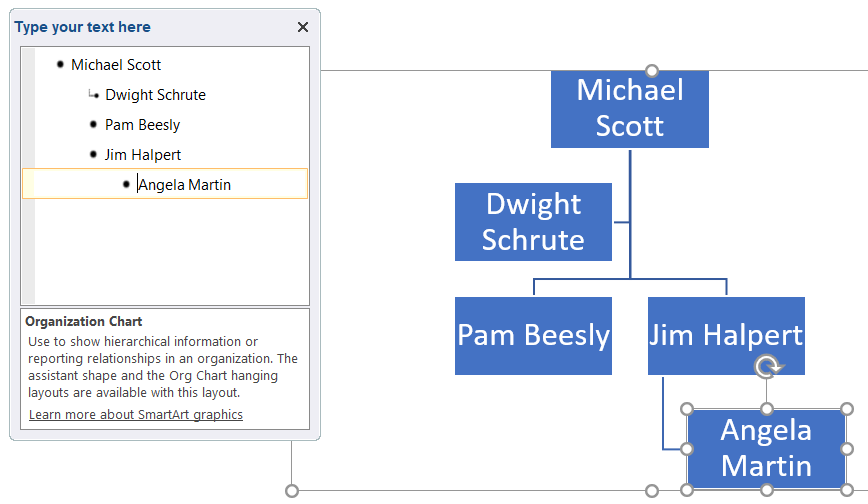
- Agregar texto: Haz clic en cada forma para agregar el texto correspondiente. Por ejemplo, el nombre del puesto o del empleado.
- Organizar las formas: Arrastra las formas según la estructura que desees establecer.
Siguiendo estos pasos, podrás crear un organigrama en Word de manera efectiva.
Usando SmartArt para personalizar tu organigrama
SmartArt es una herramienta poderosa dentro de Word que permite personalizar tu organigrama word para que se ajuste a la estética de tu empresa o proyecto. Algunas funcionalidades de SmartArt incluyen:
- Seleccionar diferentes estilos: Hay varios estilos de organigramas que puedes elegir, desde más simples a más elaborados.
- Cambiar colores: Puedes darle un toque distintivo a tu organigrama cambiando los colores de las formas.
- Ajustar fuentes y tamaños: Modifica el tipo y tamaño de letra para adaptarlo a su identidad visual.
- Agregar imágenes: Incluir fotos de empleados dentro de las formas puede hacer el organigrama más atractivo.
Personalizar tu organigrama no solo mejora su aspecto visual, sino que también lo hace más informativo y memorable.
Consejos para hacer un organigrama atractivo

Un organigrama visualmente atractivo no solo es más agradable a la vista, sino que también es más efectivo. Aquí te comparto algunos consejos:
- Utiliza colores coherentes: Asegúrate de que los colores sean consistentes con la paleta de tu empresa.
- Evita el desorden: Mantén el diseño limpio y organizado, evitando sobrecargarlo con información innecesaria.
- Asegúrate de que sea legible: Escoge fuentes claras y asegúrate de que el tamaño de la fuente sea suficiente para ser leído cómodamente.
- Incluye solo la información necesaria: Evita incluir demasiados títulos o nombres; enfócate en lo esencial.
Estos consejos te ayudarán a crear un organigrama en Word que sea no solo informativo, sino también atractivo.
Cómo mover y ajustar formas y líneas en Word

Una vez que hayas comenzado a crear organigramas en Word, es importante saber cómo mover y ajustar las formas y líneas para asegurar la claridad de la información. Para hacerlo:
- Mover formas: Haz clic sobre la forma que deseas mover y arrástrala a la posición deseada.
- Ajustar el tamaño: Selecciona la forma y utiliza los controladores que aparecen para cambiar su tamaño.
- Modificar líneas: Si necesitas ajustar las líneas de conexión, selecciona la línea y arrástrala para redirigirla o modificarla.
- Usar teclas de flecha: Puedes usar las teclas de flecha para mover las formas de manera más precisa; mantener presionada la tecla CTRL te permitirá hacer movimientos más finos.
Con estos simples ajustes, tu word organigrama será aún más funcional y claro.
Comparativa: Word vs. Microsoft Visio para organigramas
Al decidir cómo crear organigramas en Word, es importante considerar las capacidades de otras herramientas como Microsoft Visio. Aquí hacemos una comparación entre ambas:
Microsoft Word
- Facilidad de uso: Ideal para usuarios que ya están familiarizados con la interfaz de Word.
- Costo: Generalmente, no se requiere gasto adicional si ya posees Word.
- Funcionalidad básica: Perfecto para organigramas simples y rápidos.
Microsoft Visio
- Diseños avanzados: Proporciona una variedad mucho mayor de plantillas y diseños específicos para organigramas.
- Colaboración: Mejores herramientas para colaborar en tiempo real con otros usuarios.
- Costo: Puede ser más costoso, pero ofrece características más avanzadas.
Si bien crear un organigrama en Word es una excelente opción para usuarios que buscan simplicidad, Microsoft Visio puede ser la mejor opción para aquellos que necesitan crear organigramas más complejos y visualmente impactantes.
Errores comunes al hacer organigramas y cómo evitarlos

Al crear un organigrama word, es fácil cometer algunos errores que pueden afectar la claridad y efectividad del mismo. Aquí te presentamos algunos de los más comunes y cómo evitarlos:
- Uso excesivo de texto: Procura ser breve y al grano; utiliza títulos claros y evita descripciones largas.
- No mantener una jerarquía clara: Asegúrate de que la estructura jerárquica sea evidente y fácil de seguir.
- Colores inapropiados: Elige una paleta de colores que sea armónica y que no dificulte la lectura.
- Falta de revisiones: Siempre revisa tu organigrama antes de finalizarlo para corregir posibles errores de información.
Evitando estos errores comunes, lograrás un organigrama más efectivo y visualmente atractivo.
Conclusión: La importancia de un organigrama bien diseñado
La capacidad de crear organigramas en Word de manera sencilla y rápida permite a las organizaciones visualizar su estructura de forma clara. Un organigrama bien diseñado no solo mejora la estética de la presentación de la información, sino que también optimiza la comunicación interna, facilita la comprensión de roles y responsabilidades, y proporciona una base sólida para la toma de decisiones. Al seguir las pautas y consejos mencionados Ahora, podrás crear un organigrama en Word que no sólo sea informativo, sino también atractivo.
Recuerda que utilizar las herramientas adecuadas y prestar atención a los detalles puede marcar una gran diferencia en la efectividad de tu organigrama. Con práctica y dedicación, cualquier persona puede aprender a crear un organigrama efectivo y que cumpla con los objetivos de su organización.
Enlaces interesantes: