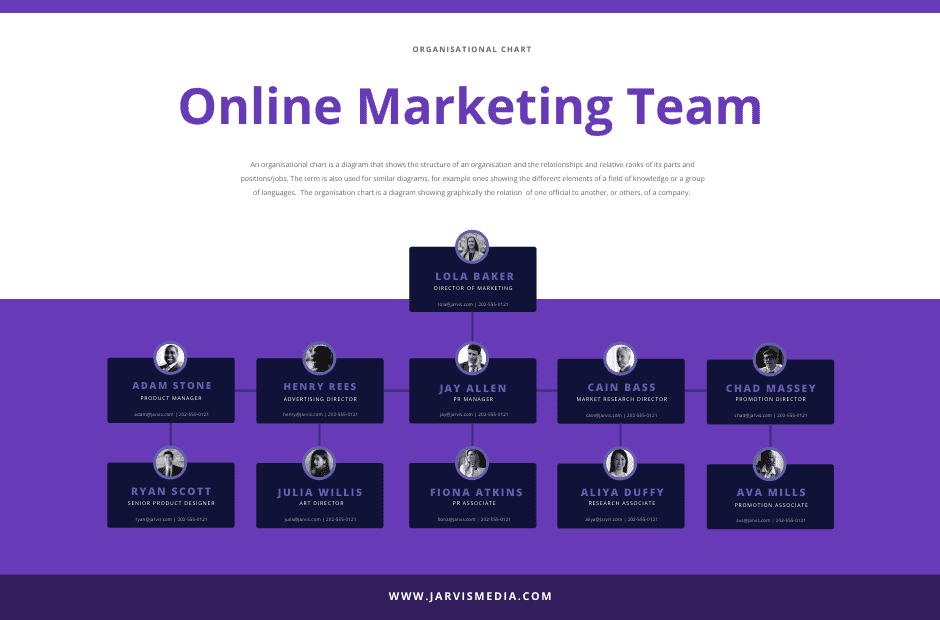
Canva es una herramienta de diseño gráfico que ha revolucionado la forma en que las empresas y profesionales crean materiales visuales, incluyendo el canva organigrama. Este software intuitivo y accesible permite a los usuarios diseñar organigramas de manera sencilla y profesional, destacando la estructura jerárquica de una empresa o un equipo de trabajo. Así que, si estás listo para transformar la manera en que visualizas la jerarquía de tu organización, sigue leyendo.
Índice de contenido
- 1 ¿Qué es un organigrama y por qué es importante?
- 2 Ventajas de usar Canva para crear organigramas
- 3 Paso 1: Crear una cuenta en Canva
- 4 Paso 2: Seleccionar la plantilla adecuada
- 5 Paso 3: Personalizar el diseño
- 6 Paso 4: Añadir y organizar los elementos
- 7 Paso 5: Integrar colores y logotipos de la marca
- 8 Paso 6: Colaborar en tiempo real con tu equipo
- 9 Consejos para un organigrama efectivo
- 10 Ejemplos de organigramas profesionales en Canva
- 11 Cómo hacer esquemas en Canva
- 12 Conclusión
- 13 Recursos adicionales y tutoriales de Canva
¿Qué es un organigrama y por qué es importante?
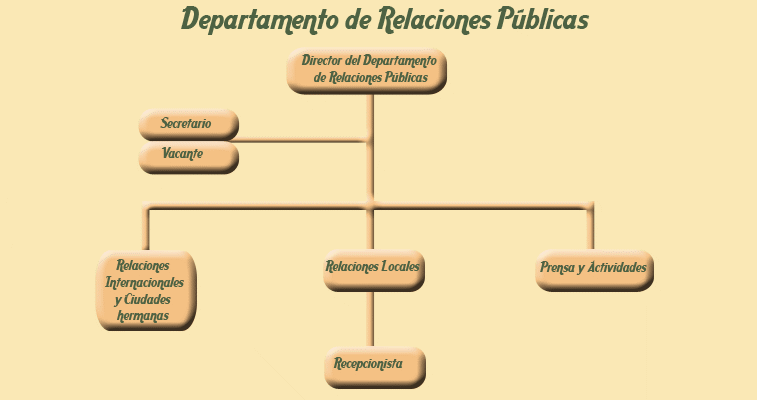
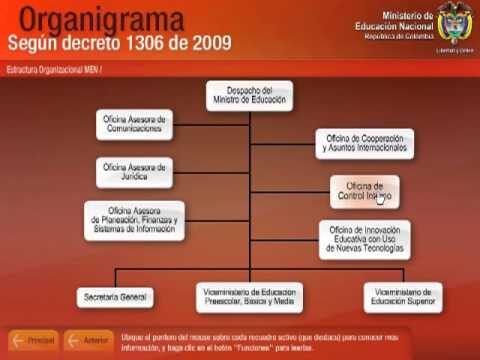
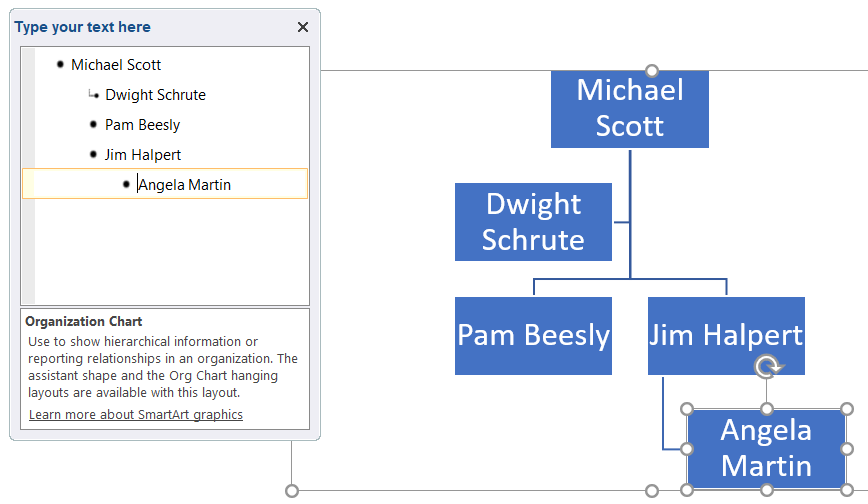
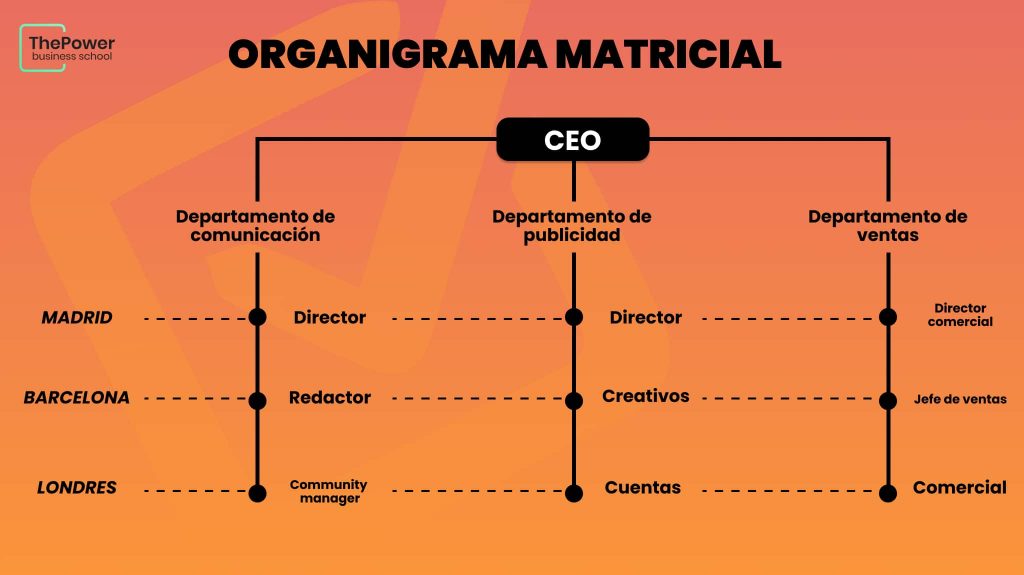
El organigrama es un diagrama que representa gráficamente la estructura de una organización, mostrando la relación entre sus diferentes departamentos, equipos y roles. Este tipo de visualización es fundamental por varias razones:
- Claridad organizacional: Un organigrama proporciona una representación clara de quién reporta a quién, lo que puede ayudar a establecer jerarquías y líneas de comunicación.
- Facilita la toma de decisiones: Al visualizar la estructura organizacional, los líderes pueden identificar áreas que requieren más atención o donde se pueden hacer cambios.
- Aumenta la eficiencia: Un organigrama puede ayudar a los empleados a comprender su rol dentro del equipo y cómo contribuyen a los objetivos generales de la organización.
- Optimización de recursos: Las organizaciones pueden evaluar cómo se pueden transformar equipos para ser más eficientes o colaborar de manera más efectiva.
Ventajas de usar Canva para crear organigramas

Utilizar Canva para diseñar organigramas tiene numerosas ventajas:
- Herramienta intuitiva: Con su interfaz fácil de usar, no necesitas tener experiencia en diseño gráfico para crear un organigrama atractivo.
- Amplia variedad de plantillas: Canva ofrece una gran selección de plantillas de organigramas que puedes personalizar según tus necesidades. Puedes encontrar desde plantillas simples hasta más elaboradas, conocidas como plantilla organigrama canva.
- Personalización y flexibilidad: Los usuarios pueden añadir elementos gráficos, iconos, y modificar tipografías y colores, lo que permite adaptar el diseño a la identidad de la marca.
- Colaboración en tiempo real: Los equipos pueden trabajar juntos en el mismo documento, permitiendo la revisión y edición inmediata.
Paso 1: Crear una cuenta en Canva
Antes de comenzar a diseñar tu canvas organigrama, el primer paso es crear una cuenta en Canva. Esta es una tarea sencilla que puedes completar en minutos:
- Visita el sitio web de Canva.
- Haz clic en “Regístrate” o “Iniciar sesión” si ya tienes una cuenta.
- Puedes registrarte utilizando tu email, cuenta de Google o Facebook.
- Una vez registrada, podrás acceder a una amplia gama de herramientas y plantillas, incluyendo las para organigramas.
Paso 2: Seleccionar la plantilla adecuada
Cuando tengas tu cuenta lista, el siguiente paso es seleccionar una plantilla adecuada para tu canva organigrama. Aquí te mostramos cómo hacerlo:
- Inicia sesión en Canva y busca “organigrama” en la barra de búsqueda.
- Revisa las diferentes plantillas disponibles. Canva ofrece una variedad de estilos, desde los más simples hasta los más complejos, incluyendo organigramas canva que se adaptan a diferentes necesidades.
- Selecciona la plantilla que más se ajuste a tus necesidades y haz clic en “Usar esta plantilla” para comenzar.
Paso 3: Personalizar el diseño
Una vez que hayas seleccionado tu plantilla, es momento de personalizar el diseño del canvas organigrama:
- Ajusta el tamaño: Puedes redimensionar la plantilla según lo necesites utilizando las herramientas de tamaño disponibles.
- Cambiar textos: Haz clic en los cuadros de texto para editar nombres, títulos y cualquier otra información relevante.
- Modificar fuentes: Elige tipografías que se alineen con la identidad de tu marca para que tu organigrama no solo sea informativo sino también visualmente atractivo.
Paso 4: Añadir y organizar los elementos
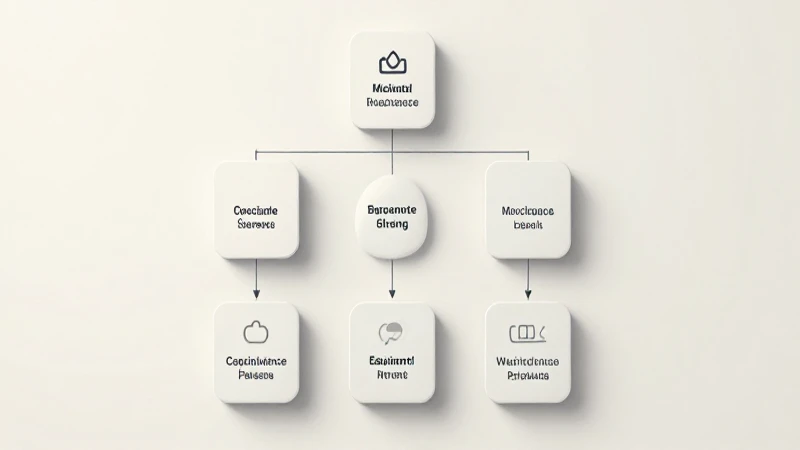
El siguiente paso en la creación de tu canvas organigrama es añadir y organizar los elementos necesarios para una visualización efectiva:
- Agregar nuevos cuadros: Si necesitas agregar más posiciones o departamentos, puedes duplicar cuadros existentes o añadir nuevos elementos desde la biblioteca de Canva.
- Organizar los elementos: Asegúrate de que las relaciones jerárquicas sean claras. Puedes utilizar líneas o flechas para indicar la relación entre diferentes roles.
- Revisar la alineación: Utiliza las guías de alineación de Canva para asegurarte de que todo esté bien organizado y visualmente equilibrado.
Paso 5: Integrar colores y logotipos de la marca

Para hacer que el canvas organigrama sea representativo de tu organización, es crucial integrar los colores y logotipos de la marca:
- Colores de la marca: Cambia los colores de los cuadros y textos para que coincidan con la paleta de tu empresa utilizando la herramienta de color en Canva.
- Agregar logotipos: Puedes subir el logotipo de tu empresa y añadirlo a la parte superior de tu organigrama para que sea más identificable.
- Mantener la coherencia: Asegúrate de que tu organigrama refleje la identidad de la marca de una manera que sea consistente con otros materiales gráficos de tu empresa.
Paso 6: Colaborar en tiempo real con tu equipo
Una de las características más valiosas de Canva es su funcionalidad de colaboración. A continuación, te explicamos cómo trabajar en equipo:
- Invitar a miembros del equipo: Puedes invitar a otros miembros a colaborar en el documento utilizando sus direcciones de correo electrónico.
- Realizar comentarios: Los colaboradores pueden añadir comentarios en tiempo real, lo que facilita las revisiones y sugerencias.
- Descargar y compartir: Una vez que el organigrama esté completo, podrás descargarlo en varios formatos o compartirlo directamente desde Canva.
Consejos para un organigrama efectivo

Crear un canva organigrama efectivo requiere considerar algunos factores clave:
- Simplicidad: Mantén el diseño simple y directo. No sobrecargues el organigrama con demasiada información.
- Usa espacio blanco: El espacio en blanco ayuda a que el organigrama sea más legible y menos abrumador.
- Actualiza regularmente: Asegúrate de mantener el organigrama actualizado para que siempre represente la estructura actual de la organización.
Ejemplos de organigramas profesionales en Canva
Para inspirarte, aquí hay algunos ejemplos de canva organigramas que puedes utilizar como referencia:
- Organigrama en forma de árbol: Este es un formato clásico que muestra la jerarquía de manera clara.
- Organigrama funcional: Muestra la estructura de equipos según las funciones y departamentos.
- Integración de ilustraciones: Agregar ilustraciones o íconos puede hacer que el organigrama sea más atractivo visualmente.
Cómo hacer esquemas en Canva
Además de organigramas, Canva es excelente para crear otros tipos de esquemas. Si deseas aprender cómo hacer esquemas en Canva, sigue estos pasos:
- Inicia sesión en tu cuenta de Canva.
- Busca “esquemas” en la barra de búsqueda para ver las plantillas disponibles.
- Selecciona una plantilla que te guste y comienza a personalizarla agregando textos, gráficos y elementos que sean relevantes para tu proyecto.
- Recuerda utilizar colores y fuentes que se alineen con la temática de tu esquema para asegurar claridad y cohesión visual.
Conclusión

Crear un canvas organigrama profesional es una tarea que se puede abordar de manera eficiente y creativa gracias a Canva. Desde la creación de una cuenta hasta la personalización y colaboración en tiempo real, este artículo ha proporcionado un recorrido completo sobre cómo producir un organigrama que refleje perfectamente la estructura de tu organización. No solo aumentará la claridad organizativa, sino que también reforzará el sentido de pertenencia y dirección dentro de tu equipo.
Recursos adicionales y tutoriales de Canva
Si deseas profundizar más en el uso de Canva, aquí hay algunos recursos útiles:
- Tutoriales en video: Busca en YouTube tutoriales específicos sobre como hacer un organigrama en Canva.
- Webinars de Canva: Únete a webinars que ofrecen consejos y trucos sobre cómo utilizar la herramienta de manera más efectiva.
- Blog de Canva: Revisa el blog oficial de Canva para estar al tanto de actualizaciones, nuevas plantillas y más herramientas útiles.
Con todas estas herramientas a tu disposición, ahora estás listo para comenzar a crear tu propio canva organigrama y mejorar la visualización de la estructura organizacional en tu empresa. También puedes explorar opciones como organigrama plantilla canva que te facilitarán aún más este proceso. Recuerda que hay opciones para acceder a Canva organigrama gratis, lo que puede ser útil si estás comenzando o si buscas opciones económicas.
Enlaces interesantes: