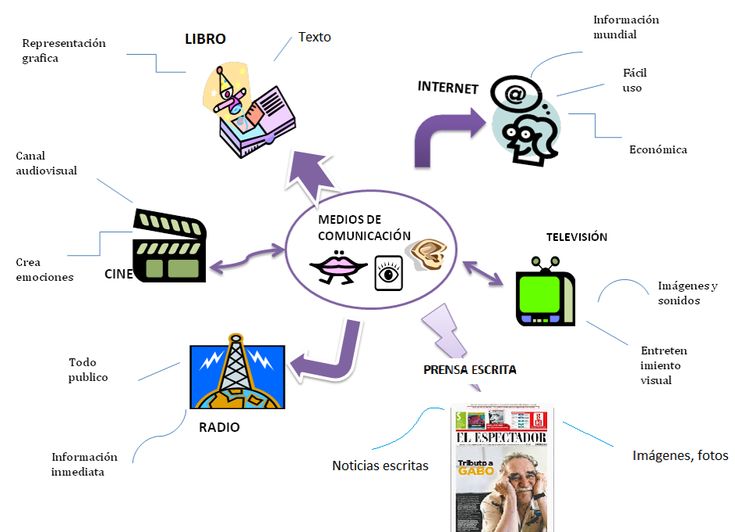
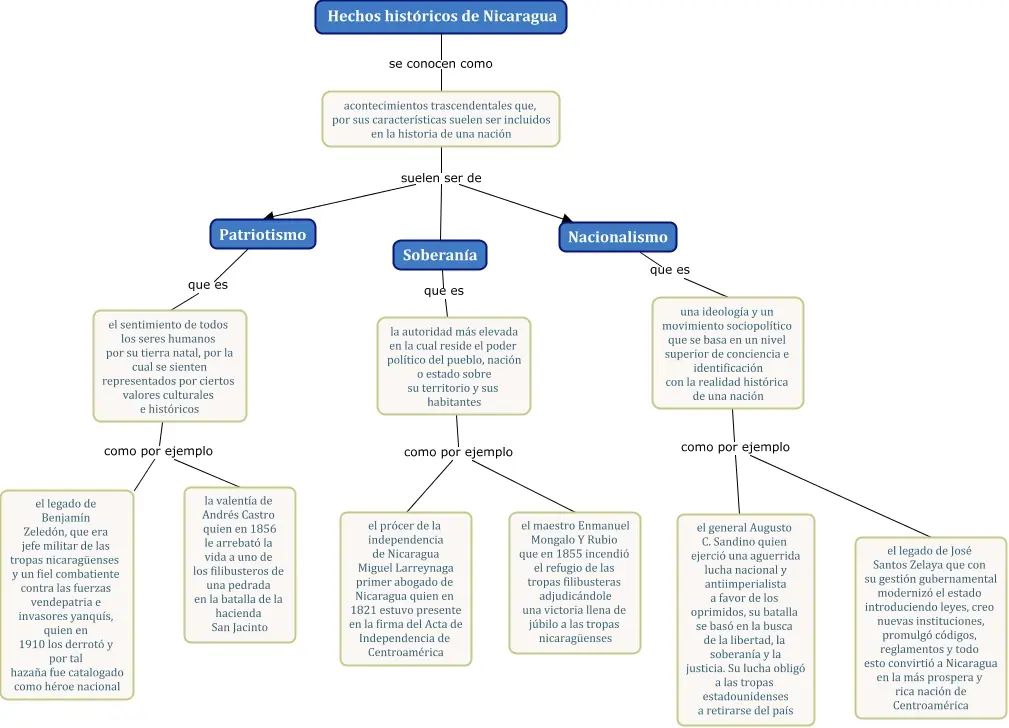
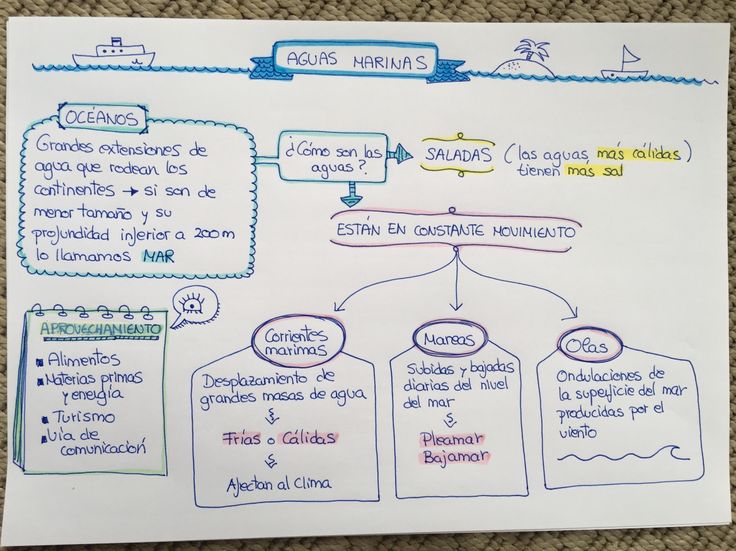
Actualmente, saber cómo crear mapas conceptuales en Excel se ha convertido en una habilidad valiosa para estudiantes y profesionales. Estos mapas son herramientas visuales que facilitan la organización y comprensión de información compleja. Aprende a utilizar las facilidades de Excel para dar vida a tus ideas y conceptos, y descubre cómo hacer un mapa conceptual en Excel de manera efectiva.
Índice de contenido
- 1 ¿Qué es un mapa conceptual?
- 2 Beneficios de utilizar mapas conceptuales
- 3 Por qué usar Excel para crear mapas conceptuales
- 4 Herramientas y elementos básicos de Excel necesarios
- 5 Paso 1: Preparar el área de trabajo
- 6 Paso 2: Insertar formas y líneas
- 7 Paso 3: Añadir texto a las formas
- 8 Paso 4: Conectar ideas y conceptos
- 9 Paso 5: Personalizar el diseño y formato
- 10 Consejos para una mejor presentación visual
- 11 Ejemplos prácticos de mapas conceptuales en Excel
- 12 Alternativas a Excel para crear mapas conceptuales
- 13 Conclusión
- 14 Recursos adicionales y plantillas recomendadas
¿Qué es un mapa conceptual?
Un mapa conceptual es una representación gráfica que permite organizar y estructurar información de manera visual. Se utilizan para mostrar relaciones entre diferentes conceptos, ayudando así a la comprensión y el aprendizaje. Esta técnica fue popularizada por Joseph Novak en la década de 1970 y se basa en la teoría del aprendizaje significativo. Los mapas conceptuales suelen incluir figuras y palabras que enlazan ideas, creando un esquema que facilita la adquisición de conocimiento. Además, el concepto de mapa mental Excel se refiere a una variante que se centra más en la representación de ideas de forma más libre y creativa.
Características de un mapa conceptual
- Estructura jerárquica: Los conceptos principales se organizan en la parte superior, seguido por los subtemas y detalles secundarios.
- Relaciones: Se conectan los conceptos mediante líneas; estas líneas o flechas muestran las interrelaciones entre los diferentes elementos.
- Palabras clave: Se utilizan etiquetas o palabras claves para resumir los conceptos y hacer la información más accesible.
Beneficios de utilizar mapas conceptuales

Los mapas conceptuales ofrecen múltiples beneficios que pueden ser aprovechados en el ámbito educativo y profesional:
- Facilitan el aprendizaje: Al estructurar la información de manera clara, los estudiantes pueden adaptar su estilo de lectura y comprensión.
- Estimulan la creatividad: Los mapas conceptuales invitan a visualizar nuevas conexiones y enfoques en la resolución de problemas.
- Fomentan la organización: Usar un mapa conceptual permite que las ideas fluyan de manera ordenada, ayudando a evitar la sobrecarga de información.
- Son fáciles de modificar: A diferencia de otros formatos, se puede ajustar la estructura sin mucha dificultad.
Por qué usar Excel para crear mapas conceptuales
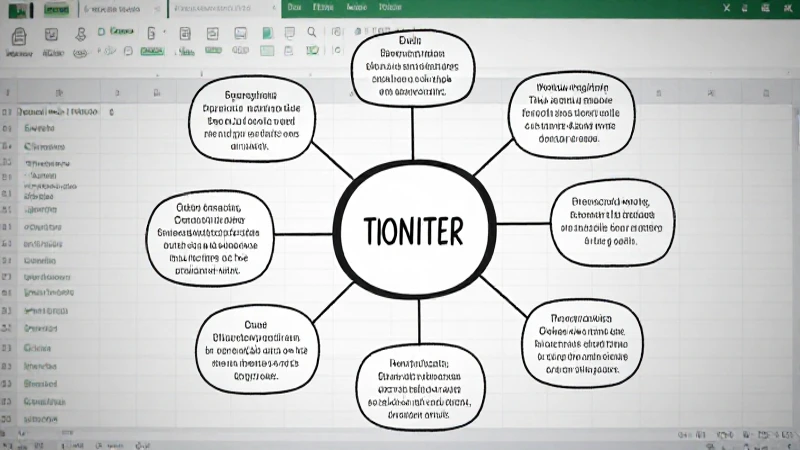
Excel es una herramienta comúnmente utilizada para el manejo de datos y la creación de gráficos, pero también puede ser muy eficaz para hacer mapas conceptuales de Excel. Algunas de las ventajas de utilizar Excel incluyen:
- Accesibilidad: La mayoría de las personas tienen acceso a Microsoft Excel, lo que lo convierte en una opción práctica.
- Fácil manipulación: Los usuarios pueden ajustar fácilmente las posiciones y tamaños de las formas y conexiones.
- Personalización: Excel ofrece una amplia gama de opciones de diseño que permiten personalizar el mapa según las preferencias del usuario.
- Integración con datos: Puedes extraer información de hojas de cálculo para incluirla en el mapa conceptual, combinando conceptos visuales y numéricos.
Herramientas y elementos básicos de Excel necesarios

Para crear un mapa mental de Excel, necesitarás familiarizarte con ciertos elementos básicos de Excel que te ayudarán en el proceso:
- Formas: Utiliza la pestaña «Insertar» para añadir formas como rectángulos, círculos y líneas.
- Texto: Asegúrate de incluir cuadros de texto para contener las palabras clave o frases que definen cada concepto.
- Colores: Personaliza el diseño utilizando colores para resaltar diferentes niveles de información.
- Conectores: Emplea líneas y flechas para indicar las relaciones entre conceptos.
Paso 1: Preparar el área de trabajo
Antes de comenzar a crear tu mapa conceptual de Excel, realiza los siguientes pasos para preparar el área de trabajo:
- Abrir Excel: Inicia la aplicación de Excel en tu computadora.
- Seleccionar una hoja en blanco: Crea una nueva hoja de cálculo en blanco para tener un espacio limpio donde trabajar.
- Ajustar el tamaño de las celdas: Para facilitar el uso de formas y conexiones, ajusta el tamaño de las celdas para que sean cuadradas. Esto se hace seleccionando todas las celdas y cambiando su tamaño desde la barra de herramientas.
Paso 2: Insertar formas y líneas
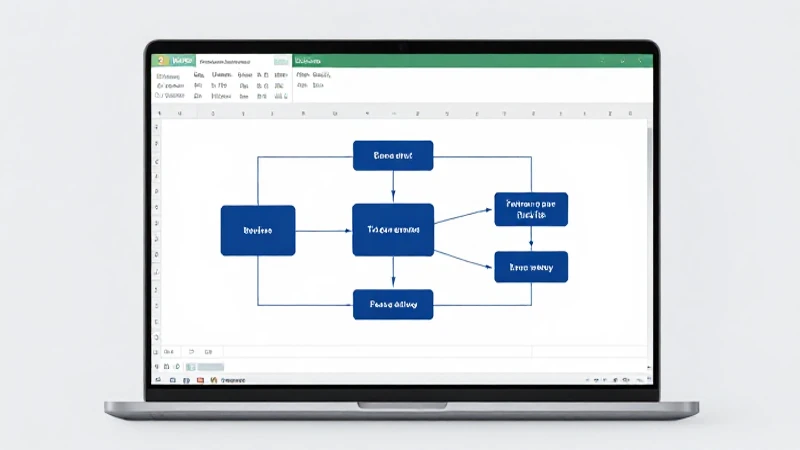
Una vez preparada el área de trabajo, el siguiente paso es insertar las formas que representarán los conceptos:
- Acceder a la pestaña «Insertar»: En la parte superior de Excel, selecciona la pestaña ‘Insertar’.
- Seleccionar ‘Formas’: Haz clic en la opción ‘Formas’ y elige la figura que deseas utilizar para tu concepto principal (rectángulo, óvalo, etc.).
- Dibuja la forma: Haz clic y arrastra en tu hoja de cálculo para crear la forma. Repite este proceso para añadir formas adicionales que representen subtemas o conceptos secundarios.
Paso 3: Añadir texto a las formas
Una vez que hayas insertado las formas, es momento de añadir el texto que las define:
- Agregar texto: Haz clic derecho en la forma y selecciona ‘Agregar texto’ para llenar la forma con el nombre del concepto.
- Formatear el texto: Puedes modificar el tipo de letra, tamaño y color del texto, asegurándote de que sea legible y esté bien presentado.
Paso 4: Conectar ideas y conceptos

Después de agregar tus ideas principales y secundarias, deberás conectar los conceptos:
- Utilizar líneas conectivas: Desde la pestaña ‘Insertar’, selecciona ‘Formas’ y escoge una línea o flecha.
- Dibuja las conexiones: Haz clic y arrastra de un concepto a otro para mostrar cómo están interrelacionados.
Paso 5: Personalizar el diseño y formato
Una vez que hayas creado tu mapa mental de Excel, es esencial personalizarlo para que sea atractivo:
- Cambiar colores: Selecciona cada forma y utiliza la opción ‘Formato’ para cambiar el color de relleno.
- Ajustar estilos de línea: Puedes seleccionar diferentes estilos y grosores para las líneas que conectan los conceptos.
- Agregar efectos: Utiliza efectos como sombra o reflejos para dar más dimensión a tu mapa conceptual.
Consejos para una mejor presentación visual

La presentación visual de tus mapas conceptuales de Excel es crucial para transmitir tus ideas de manera efectiva. Aquí algunos consejos:
- Mantenerlo simple: No sobrecargues tu mapa conceptual con demasiados elementos. Menos es más cuando se trata de claridad.
- Usar un esquema de colores coherente: Mantén un esquema de colores limitado para asegurar que el mapa se vea profesional y organizado.
- Probar diferentes layouts: Experimenta con diferentes configuraciones hasta que encuentres la que mejor fluya y comunique tus ideas.
Ejemplos prácticos de mapas conceptuales en Excel
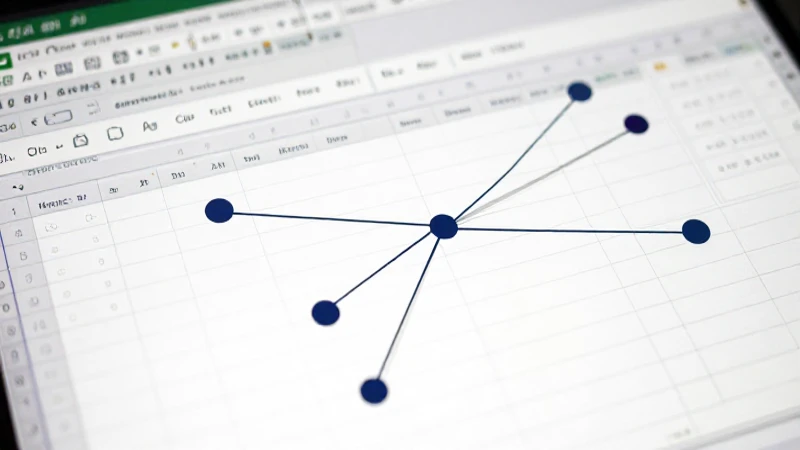
Los ejemplos son cruciales para entender cómo se puede implementar lo aprendido. Aquí te dejamos algunas ideas para desarrollar tu propio mapa conceptual de Excel:
- Mapa de un capítulo de un libro: Resume los conceptos clave y sus relaciones a medida que avanza el contenido.
- Plan de proyecto: Usa el mapa para conectar tareas, plazos y responsables en un proyecto específico.
- Diagrama de procesos: Representa procesos complejos en espacios de trabajo o flujos de tareas dentro de tu organización.
Alternativas a Excel para crear mapas conceptuales
Si bien Excel es una herramienta poderosa para crear mapas mentales de Excel, hay otras alternativas que podrían interesarte:
- Microsoft Word: Ofrece funcionalidades similares a Excel y es más intuitivo para algunos usuarios en la creación de diagramas.
- MindMeister: Específicamente diseñado para mapas mentales, es fácil de usar y permite la colaboración en línea.
- XMind: Esta es otra aplicación popular para crear mapas conceptuales que incluye opciones avanzadas de diseño.
Conclusión
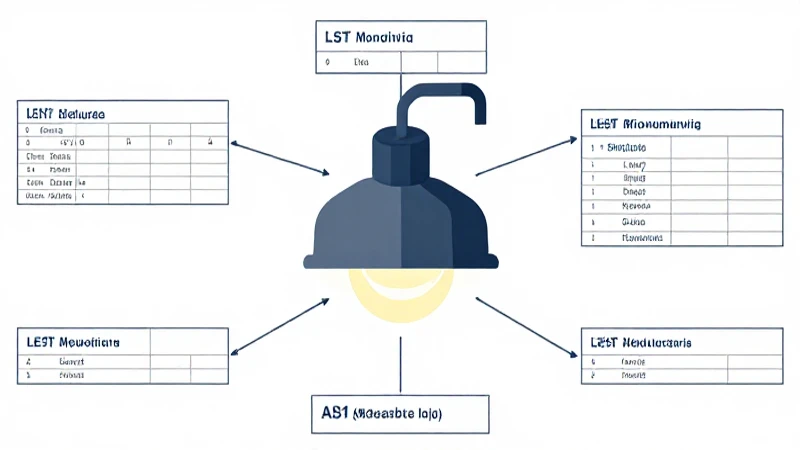
Dominar cómo crear mapas conceptuales en Excel es una habilidad que puede beneficiar tu trabajo académico y profesional. A través de un proceso estructurado, puedes articular tus ideas de manera visual, facilitando tanto la comprensión como la presentación de información compleja. No dudes en experimentar con las herramientas y técnicas descritas en este artículo para perfeccionar tu arte de creación de mapas conceptuales. Recuerda que aprender cómo hacer un mapa conceptual en Excel te permitirá optimizar tu capacidad de organización y presentación de ideas.
Recursos adicionales y plantillas recomendadas
Para seguir con tu aprendizaje y práctica en el uso de mapas conceptuales de Excel, aquí hay algunos recursos adicionales que pueden serte útiles:
- Plantillas de Microsoft Office: Busca en el sitio oficial de Microsoft o en Excel mismo plantillas que te ayuden a comenzar más rápidamente.
- Videos tutoriales: Busca en plataformas como YouTube para encontrar tutoriales visuales que te guíen paso a paso.
- Foros de Excel: Participar en comunidades de Excel te permitirá intercambiar ideas y dudas con otros usuarios.
Al final, la creación de un mapa conceptual de Excel puede ser un proceso muy divertido y enriquecedor, que fortalecerá tu capacidad de comunicación. Te animamos a poner en práctica tus habilidades y compartir tus experiencias con otros. ¡Manos a la obra!
Enlaces interesantes: