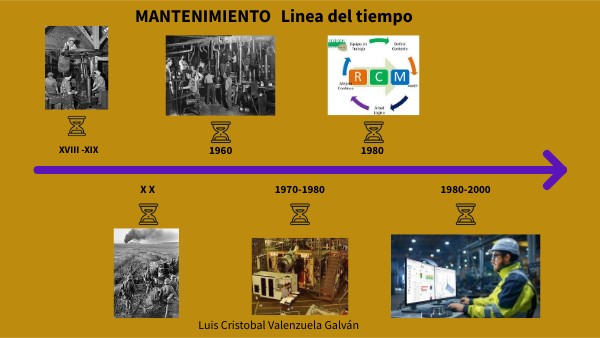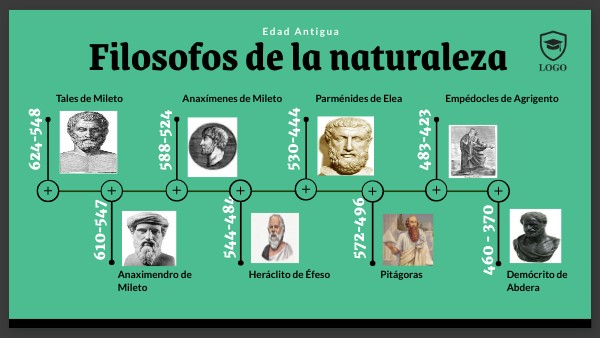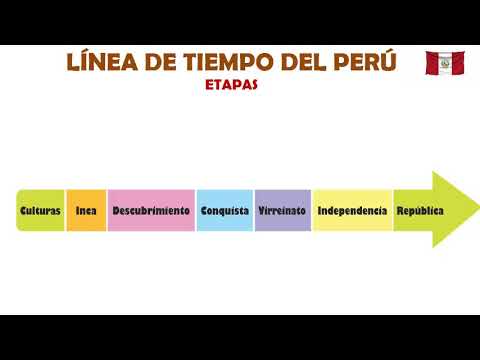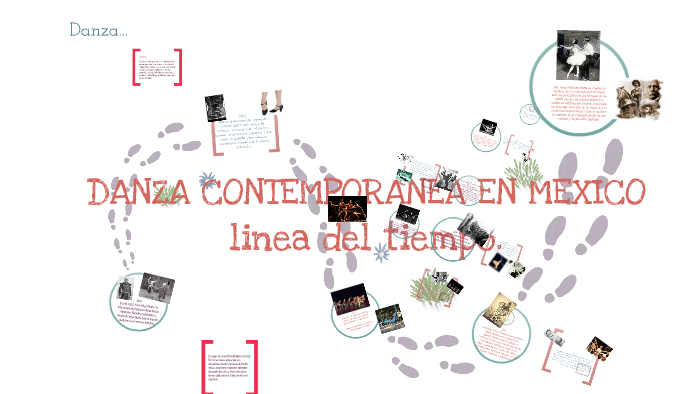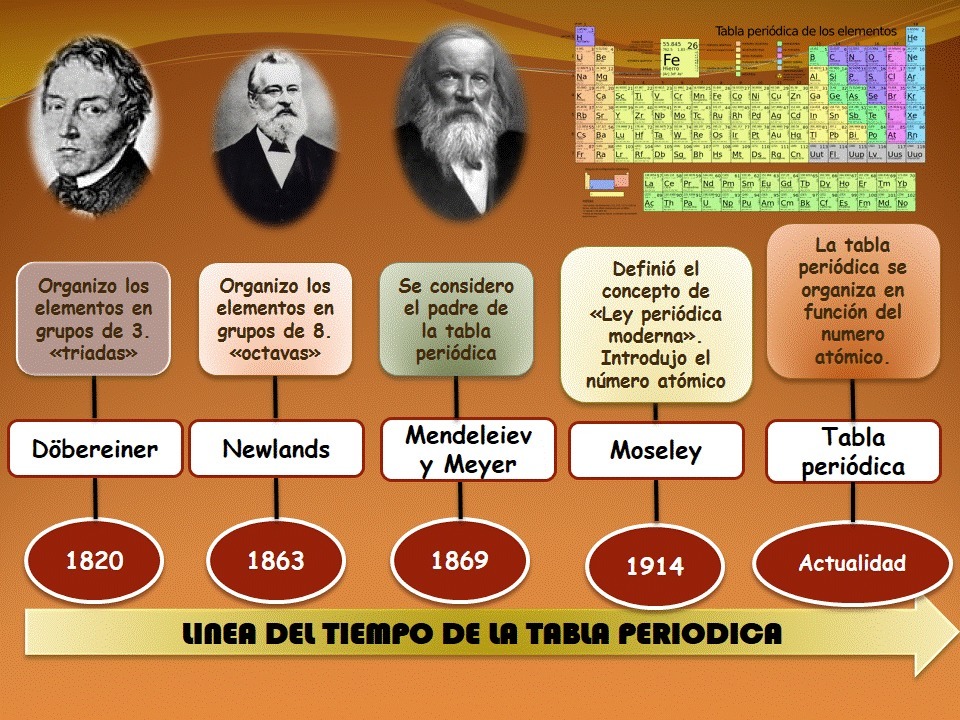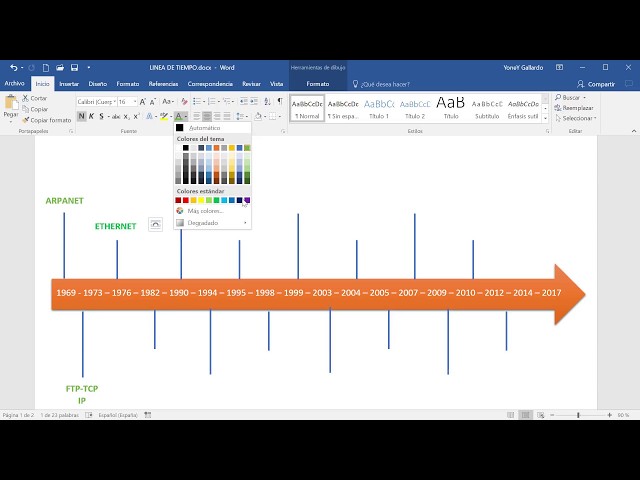
En el mundo actual, las líneas del tiempo en Word son una herramienta visual muy útil para organizar información y eventos de manera cronológica. Desde su definición hasta la personalización de tus timelines, aquí encontrarás todas las claves para hacer tu línea de tiempo en Word de manera sencilla y efectiva. Si te preguntas cómo hacer una línea de tiempo en Word, este artículo es para ti.
Índice de contenido
- 1 ¿Qué es una línea del tiempo? (2023)
- 2 Relevancia de las líneas del tiempo (2023)
- 3 Herramientas de Word para crear líneas del tiempo (2023)
- 4 Paso 1: Abrir un nuevo documento (2023)
- 5 Paso 2: Acceder a SmartArt (2023)
- 6 Paso 3: Elegir el diseño de línea del tiempo (2023)
- 7 Paso 4: Personalizar la línea del tiempo (2023)
- 8 Paso 5: Agregar eventos y detalles (2023)
- 9 Paso 6: Formatear y dar estilo a tu línea del tiempo (2023)
- 10 Paso 7: Revisar y ajustar (2023)
- 11 Consejos útiles para una línea del tiempo efectiva (2023)
- 12 Cómo elaborar una línea del tiempo en Word
- 13 Cómo hacer una línea de tiempo en Word
- 14 Cómo hacer una línea de tiempo en Word fácilmente
- 15 Cómo hacer una línea de tiempo en Word
- 16 Conclusión (2023)
¿Qué es una línea del tiempo? (2023)
Una línea del tiempo es una representación gráfica que organiza eventos o datos de manera cronológica. Se utiliza comúnmente en educación, historia y planificación de proyectos, porque permite visualizar el desarrollo de un proceso o evento a lo largo del tiempo. Con las líneas de tiempo en Word, puedes crear diagramas que capturen y destaquen la información clave de manera atractiva.
Relevancia de las líneas del tiempo (2023)
Las líneas del tiempo en Word son importantes porque proporcionan una visualización clara de la secuencia de eventos, ayudando a los usuarios a comprender mejor el contexto y la relación temporal entre diferentes hechos. Este tipo de organización mejora la retención de información y hace que los datos sean más accesibles y comprensibles. Además, visualizar la información en forma de línea de tiempo puede ser un recurso invaluable para presentaciones y proyectos académicos.
Herramientas de Word para crear líneas del tiempo (2023)

Microsoft Word ofrece varias herramientas integradas que facilitan la creación de líneas del tiempo. Entre ellas se incluyen:
- SmartArt: una característica que permite crear diversos tipos de gráficos e ilustraciones.
- Formas: múltiples opciones para crear conexiones y definir eventos en tu línea del tiempo.
- Opciones de formato: capacidad de personalizar colores, estilos y otros elementos visuales.
Paso 1: Abrir un nuevo documento (2023)
Para comenzar a crear tu línea de tiempo en Word, lo primero que debes hacer es abrir un nuevo documento. Abre Microsoft Word y:
- Haz clic en «Archivo».
- Selecciona «Nuevo».
- Elige «Documento en blanco».
Paso 2: Acceder a SmartArt (2023)
Una vez que tengas tu documento en blanco, el siguiente paso es acceder a la herramienta SmartArt que te permitirá crear la línea de tiempo en Word. Para ello:
- Ve a la pestaña «Insertar» en la barra de herramientas.
- Haz clic en el botón «SmartArt».
Paso 3: Elegir el diseño de línea del tiempo (2023)

Dentro de SmartArt, encontrarás varias categorías. Para diseñar tu línea de tiempo en Word, sigue estos pasos:
- Selecciona “Proceso” en el panel de selección.
- Elige el diseño de línea de tiempo que prefieras. Por ejemplo, “Línea del tiempo básica” o “Línea de tiempo con listas”.
- Haz clic en «Aceptar» para insertarlo en tu documento.
Paso 4: Personalizar la línea del tiempo (2023)
Ahora que tienes la base de tu línea de tiempo en Word, puedes comenzar a personalizarla. Puedes:
- Cambiar los colores: selecciona la línea del tiempo y ve a «Diseño» dentro de SmartArt para elegir un esquema de colores.
- Ajustar el estilo: prueba diferentes estilos para ver cuál se adapta mejor a tus necesidades.
Paso 5: Agregar eventos y detalles (2023)
Con tu diseño en pie, es momento de agregar los eventos que deseas destacar en tu línea de tiempo en Word. Para agregar detalles:
- Haz clic en el cuadro de texto correspondiente a cada evento.
- Ingresa la información relevante, incluyendo fechas, descripciones y otros datos significativos.
- Puedes añadir más cuadros de texto haciendo clic derecho en el diseño de SmartArt y eligiendo «Agregar forma».
Paso 6: Formatear y dar estilo a tu línea del tiempo (2023)

Una vez que todos los eventos están registrados, puedes formatear tu línea de tiempo en Word para que sea aún más atractiva. Algunas sugerencias son:
- Ajustar el tamaño de las fuentes para que sean legibles.
- Incorporar imágenes o íconos para representar cada evento.
- Modificar la alineación y disposición de los elementos en la línea para conseguir un diseño equilibrado.
Paso 7: Revisar y ajustar (2023)
Antes de finalizar tu línea de tiempo en Word, es importante revisar todos los detalles. Realizar los siguientes pasos te ayudará:
- Revista cada evento para asegurarte que la información es correcta.
- Asegúrate de que la línea del tiempo sea visualmente atractiva y clara.
- Solicita a alguien más que le eche un vistazo para obtener una opinión externa.
Consejos útiles para una línea del tiempo efectiva (2023)
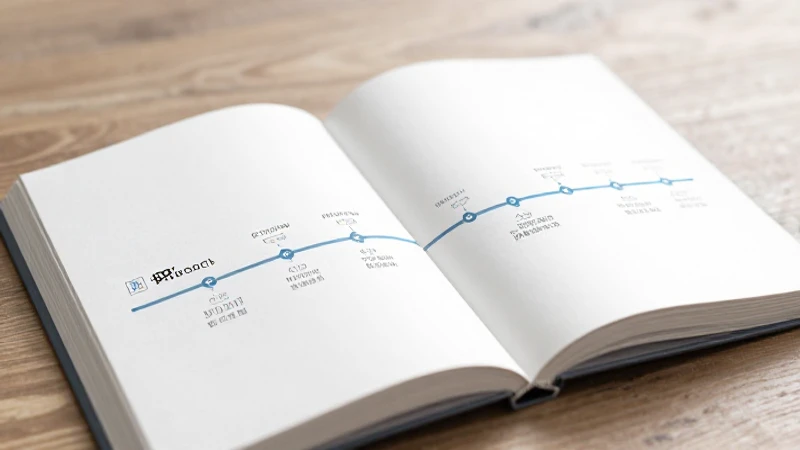
Algunas recomendaciones para mejorar tu línea de tiempo en Word son:
- Limita la cantidad de texto en cada evento; usa frases cortas y concisas.
- Destaca los eventos más significativos para captar la atención de los espectadores.
- Utiliza colores y formatos que sean coherentes y no abrumen a quien observe la línea del tiempo.
Cómo elaborar una línea del tiempo en Word
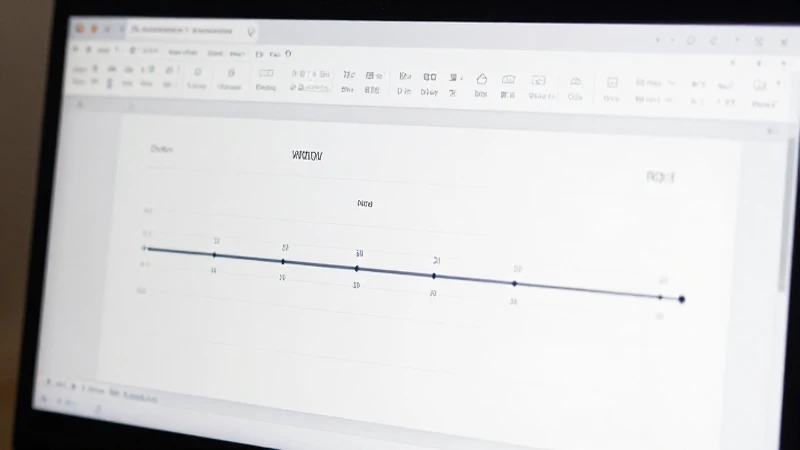
El proceso de como elaborar una línea del tiempo en Word es bastante sencillo y se puede realizar siguiendo los pasos mencionados anteriormente. Desde la selección del diseño correcto en SmartArt hasta la personalización con colores y estilos, cada etapa es crucial para obtener un resultado efectivo y atractivo. Recuerda que la claridad y la organización son clave al representar información cronológica.
Cómo hacer una línea de tiempo en Word

Si te preguntas como hacer una línea de tiempo en Word, ten en cuenta que el uso de SmartArt es fundamental. Esta herramienta no solo facilita la creación de la línea, sino que también permite personalizarla para que se ajuste a tus necesidades específicas. Al final, el objetivo es que tu línea de tiempo en Word sea clara y fácil de entender para todos los que la vean.
Cómo hacer una línea de tiempo en Word fácilmente
Si buscas como hacer una línea de tiempo en Word de manera fácil, seguir los pasos que hemos discutido permitirá sumarizar eventos de forma clara y organizada. Asegúrate de aprovechar las herramientas de Word para personalizar y hacer tu línea de tiempo en Word visualmente atractiva. Una vez que domines estas técnicas, crearás líneas del tiempo en Word con gran facilidad.
Cómo hacer una línea de tiempo en Word
Un aspecto clave para como hacer una línea de tiempo en Word es la práctica. Cuantos más diseños intentes, más cómodo te sentirás con las herramientas disponibles. Experimenta con diferentes estilos y formatos para encontrar el que mejor se adapte a tus necesidades. Recuerda que tu línea de tiempo en Word debe ser informativa y también visualmente atractiva.
Conclusión (2023)
Crear líneas del tiempo en Word es un proceso sencillo que puede ser muy útil para organizar información y presentar datos de una manera visualmente atractiva. Aprender a utilizar herramientas como SmartArt y personalizar adecuadamente tu línea de tiempo en Word te permitirá comunicar tus ideas con mayor claridad. Así que no dudes en aplicar estos pasos en tu próximo proyecto o presentación. Con las líneas de tiempo en Word, ¡podrás trasladar cualquier información a un formato cronológico de manera efectiva y profesional!
Enlaces interesantes: