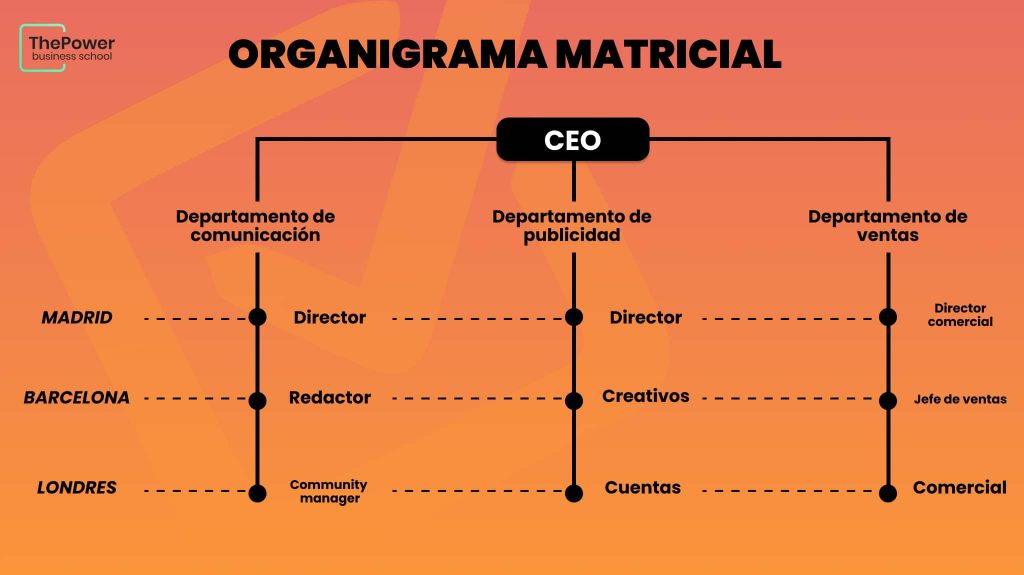
Si alguna vez te has preguntado cómo hacer un organigrama en Word 2007, has llegado al lugar correcto. Entender cómo desarrollar un organigrama no solo te ayudará a representar la estructura de tu organización, sino que también mejorará la comunicación dentro de tu equipo. Además, aprenderás cómo hacer una estructura organizacional en Word, lo que facilitará la visualización de roles y responsabilidades en tu empresa.
Índice de contenido
- 1 ¿Qué es un Organigrama?
- 2 Relevancia de los Organigramas en las Organizaciones
- 3 Requisitos Previos para Hacer un Organigrama en Word 2007
- 4 Paso 1: Acceder a la Herramienta SmartArt
- 5 Paso 2: Seleccionar un Diseño de Jerarquía
- 6 Personalización del Organigrama: Colores y Estilos
- 7 Paso 3: Agregar y Editar Formas
- 8 Conectar las Formas: Uso de Líneas de Conexión
- 9 Paso 4: Incluir Texto y Detalles en el Organigrama
- 10 Guardar y Compartir tu Organigrama
- 11 Consejos para un Organigrama Efectivo
- 12 Crear Organigramas en Word: Tips Adicionales
- 13 Conclusión: Mejora la Comunicación con un Organigrama Bien Estructurado
¿Qué es un Organigrama?
Un organigrama es una representación visual que muestra la estructura organizacional de una empresa o proyecto. Utilizando formas y líneas, un organigrama ilustra cómo se organizan los diferentes departamentos, equipos y personas dentro de una organización. Esta representación gráfica permite ver claramente cómo fluyen las responsabilidades y la comunicación entre los distintos niveles jerárquicos. La claridad que ofrece un organigrama es crucial para la organización y la gestión efectiva.
Relevancia de los Organigramas en las Organizaciones

Los organigramas son herramientas vitales en cualquier organización por varios motivos. En primer lugar, ayudan a visualizar la jerarquía y las relaciones de trabajo entre diferentes departamentos. Esto minimiza la confusión en cuanto a responsabilidades y reportes, lo que es crucial para el funcionamiento eficaz de una empresa. Además, un organigrama bien estructurado puede facilitar la incorporación de nuevos empleados, ya que les permite entender rápidamente a quién deben dirigirse para obtener información o asistencia. También son útiles para valorar y optimizar la estructura organizativa, ayudando a identificar áreas que puedan necesitar ajustes o mejoras.
Requisitos Previos para Hacer un Organigrama en Word 2007

Antes de comenzar a hacer un organigrama en Word 2007, asegúrate de tener instalado este software en tu computadora. También es útil contar con un esquema básico de la estructura organizacional que deseas representar. Define los niveles jerárquicos y las distintas posiciones que vas a incluir en el organigrama para facilitar el proceso de diseño. Tener claro qué información necesitas presentar te permitirá ser más eficiente al crear el organigrama.
Paso 1: Acceder a la Herramienta SmartArt
Para empezar a crear tu organigrama en Word 2007, necesitas acceder a la herramienta SmartArt. Aquí están los pasos que debes seguir:
- Abre tu documento en Word 2007.
- Dirígete a la pestaña Insertar ubicada en la parte superior del programa.
- Busca la opción SmartArt en el grupo de ilustraciones.
- Haz clic en SmartArt para abrir la galería de diagramas.
Paso 2: Seleccionar un Diseño de Jerarquía

Una vez que estés en la galería de SmartArt, el siguiente paso es seleccionar el diseño que más se ajuste a un organigrama. Sigue estos pasos:
- En la ventana de SmartArt, selecciona la categoría Jerarquía.
- Elige el diseño de organigrama que prefieras, hay varias opciones disponibles: “Organigrama”, “Organigrama con Imágenes”, entre otros.
- Haz clic en Aceptar para insertar el organigrama seleccionado en tu documento.
Personalización del Organigrama: Colores y Estilos

Con el organigrama insertado, ahora puedes personalizarlo para hacerlo más atractivo y acorde a la identidad visual de tu empresa. Para ello:
- Selecciona el organigrama dentro del documento.
- En la parte superior de la ventana, en la pestaña de Diseño del grupo SmartArt, encontrarás varias opciones de estilos y colores.
- Haz clic en Cambiar colores para explorar diferentes combinaciones de color que pueden ayudar a diferenciar los niveles jerárquicos.
- También puedes elegir diferentes estilos de diseño, como la adición de efectos o sombras.
Paso 3: Agregar y Editar Formas
Una de las características más útiles de la herramienta SmartArt es la capacidad de agregar y editar formas fácilmente. Para añadir nuevas posiciones en el organigrama:
- Selecciona la forma existente que desees utilizar como base para agregar una nueva.
- Ve a la pestaña de Diseño de SmartArt.
- Utiliza las opciones Agregar forma o Agregar forma después para incluir nuevas posiciones al organigrama.
- También puedes mover o eliminar formas según sea necesario.
Conectar las Formas: Uso de Líneas de Conexión

Para asegurar que las diferentes posiciones estén correctamente relacionadas, es esencial conectar las formas de tu organigrama. Las líneas de conexión que SmartArt proporciona inicialmente deberían ser suficientes, pero puedes ajustarlas:
- Selecciona la forma cuya conexión deseas modificar.
- Dirígete a la pestaña de Formato.
- Utiliza las herramientas de Línea de forma para agregar o modificar líneas de conexión según necesites.
Paso 4: Incluir Texto y Detalles en el Organigrama

Una vez que tengas las formas y líneas en su lugar, es hora de incluir el texto necesario para que tu organigrama sea informativo:
- Haz doble clic dentro de cada forma para escribir el texto deseado, como el nombre del puesto o la persona.
- Si deseas agregar información adicional, haz clic derecho sobre la forma y selecciona Agregar texto para incluir más detalles.
- Asegúrate de que el texto se adapte y sea legible dentro del diseño.
Guardar y Compartir tu Organigrama
Después de dedicar tiempo y esfuerzo a crear tu organigrama, el siguiente paso es asegurarte de que está bien guardado y listo para compartirse con otros:
- Haz clic en el menú Archivo ubicado en la esquina superior izquierda.
- Selecciona Guardar como y elige la ubicación donde quieras guardar el archivo.
- Otórgale un nombre adecuado y selecciona Guardar.
- También puedes enviar el documento por correo electrónico o compartirlo en línea según sea necesario.
Consejos para un Organigrama Efectivo

La creación de un organigrama es una herramienta de visualización poderosa, pero para que sea realmente efectivo, considera los siguientes consejos:
- Claridad: Asegúrate de que el organigrama sea fácil de leer y entender, evitando el exceso de información.
- Consistencia: Utiliza el mismo estilo de fuente y colores para asegurar un diseño uniforme.
- Simplicidad: No sobrecargues el organigrama; mantén la información relevante.
- Actualización: Mantén el organigrama actualizado con los cambios en la estructura organizacional.
Crear Organigramas en Word: Tips Adicionales
Al crear organigramas en Word, es importante considerar algunos detalles adicionales que pueden mejorar la efectividad de la herramienta:
- Utiliza plantillas predefinidas que ofrezcan un buen punto de partida.
- Explora las opciones de SmartArt para encontrar nuevos diseños que se adapten a tus necesidades.
- Incorpora gráficos o imágenes relevantes para hacer el organigrama más atractivo visualmente.
- Si deseas aprender cómo hacer organigramas en Word, considera incluir leyendas o notas explicativas que faciliten la comprensión.
Conclusión: Mejora la Comunicación con un Organigrama Bien Estructurado

Crear un organigrama en Word 2007 es una tarea sencilla y efectiva que puede mejorar significativamente la comunicación en tu organización. Al hacer un organigrama en Word, no solo estás representando gráficamente la jerarquía, sino que también estás facilitando la comprensión de roles y responsabilidades. Siguiendo los pasos y consejos de esta guía, puedes elaborar un organigrama visualmente atractivo y funcional que optimice la gestión dentro de tu empresa o proyecto.
Recuerda que la utilización de herramientas como SmartArt en Word 2007 no solo simplifica el proceso, sino que también te permite personalizar y ajustar tu organigrama según tus necesidades específicas. Así, puedes mejorar la presentación de información y la gestión organizacional de manera efectiva. Además, al realizar un organigrama en Word, tendrás una representación clara y concisa que será útil para todos los miembros de tu equipo.
Enlaces interesantes: