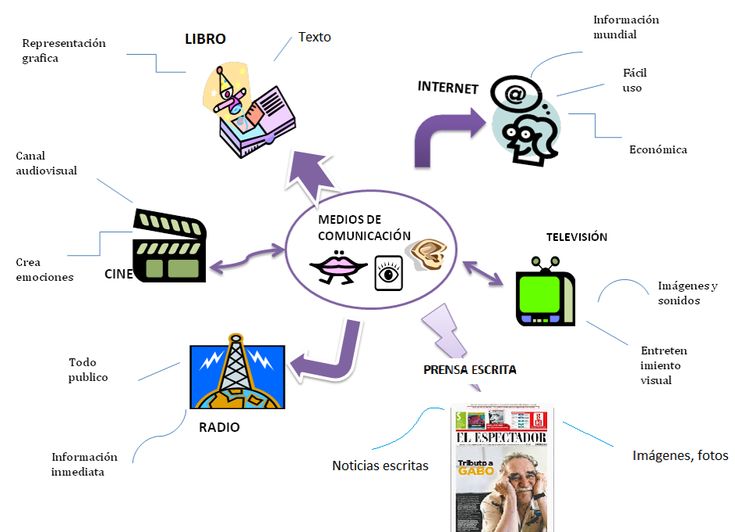
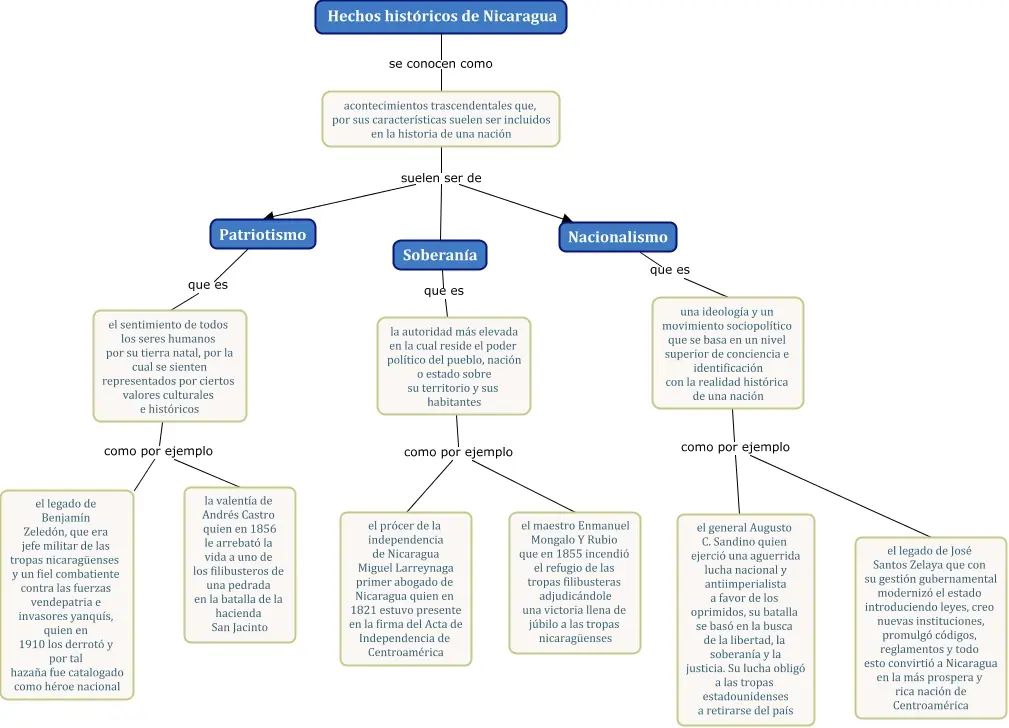
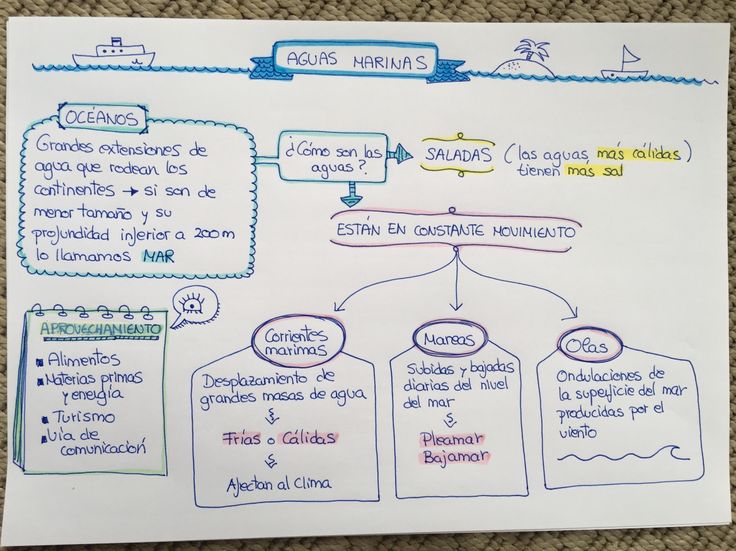
Los mapas conceptuales son herramientas esenciales que te permiten organizar y visualizar tus ideas de manera efectiva, conectando conceptos mediante figuras geométricas y flechas.
Índice de contenido
- 1 Relevancia de los mapas conceptuales
- 2 Pasos para crear un mapa conceptual en Word
- 3 Consejos adicionales para optimizar tu mapa conceptual
- 4 Conclusión y recursos útiles
- 5 Preguntas frecuentes sobre la creación de mapas conceptuales en Word
- 5.1 ¿Puedo usar plantillas para crear un mapa conceptual en Word?
- 5.2 ¿Es recomendable usar colores en el mapa conceptual?
- 5.3 ¿Qué tipo de fuentes son mejores para el texto en un mapa conceptual?
- 5.4 ¿Puedo insertar imágenes en mi mapa conceptual en Word?
- 5.5 ¿Cómo puedo asegurarme de que mi mapa conceptual esté bien organizado?
Relevancia de los mapas conceptuales
El uso de mapas conceptuales ha ganado gran reconocimiento en el ámbito académico y empresarial debido a su eficacia en la clarificación de ideas complejas. Estos diagramas visuales ayudan a desglosar información en partes más manejables, lo que mejora la retención y comprensión de los conceptos. Además, permiten:
- Organizar información: Los mapas conceptuales son excelentes para estructurar las ideas y jerarquizarlas.
- Estimular la creatividad: Facilitan el brainstorming y la generación de nuevas ideas conectadas.
- Mejorar la comunicación: Son herramientas efectivas para presentar conceptos de forma clara a un público diverso.
- Ayudar en el aprendizaje: Están comprobados como recursos valiosos en procesos educativos, fomentando un aprendizaje activo.
Pasos para crear un mapa conceptual en Word
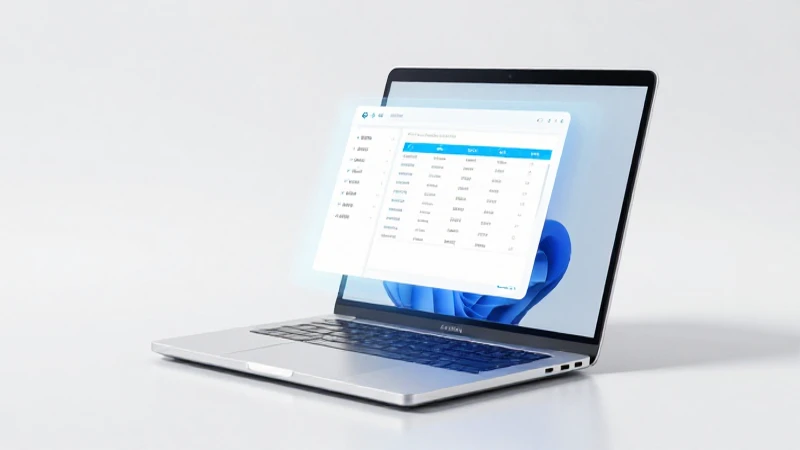
Crear un mapa conceptual como hacerlo en Word no es complicado. Solo necesitas seguir estos pasos simples que te explicaremos a continuación:
1. Hacer un borrador de ideas
Antes de abrir Word, es recomendable hacer un borrador de ideas. Utiliza papel y lápiz para anotar todos los conceptos que quieres incluir en tu mapa. Piensa en las ideas principales y cómo se relacionan entre sí. Esto te ayudará a visualizar la estructura que tendrá tu mapa conceptual una vez que lo lleves a Word.
2. Insertar figuras y flechas
Una vez que tengas claro el esquema general, abre Microsoft Word y sigue estos pasos para insertar un mapa conceptual en Word:
- Dirígete a la pestaña «Insertar».
- Selecciona «Formas» para abrir un menú con varias opciones de figuras.
- Elige las formas que desees usar para representar los conceptos. Por lo general, los rectángulos son ideales para los conceptos principales y los óvalos para los subtemas.
- Usa flechas para conectar las diferentes ideas, asegurando que las relaciones entre los conceptos sean claras.
Este proceso te permitirá mapa conceptual hacer word de una manera visualmente ordenada.
3. Estructurar y colocar los elementos
Con las figuras y las flechas en su lugar, es hora de estructurar y colocar los elementos. Organiza tus conceptos de manera jerárquica, iniciando con la idea principal en la parte superior o central y los subtemas conectados a continuación. Asegúrate de que las flechas representen correctamente la relación entre las ideas. Esto creará un flujo lógico que guiará al espectador a través de la información presentada.
4. Redacción de conceptos en las formas
El siguiente paso es la redacción de conceptos en las formas que has insertado. Haz clic en cada figura y comienza a escribir el concepto correspondiente. Usa un lenguaje claro y conciso para que cada idea sea fácilmente entendible. Además, trata de mantener un tamaño de fuente legible para que todos los elementos sean visibles fácilmente en el documento final.
5. Embellecer el diseño con colores y estilos
Para hacer tu mapa conceptual con Word más atractivo, puedes embellecer el diseño con colores y estilos. Selecciona las figuras y elige colores que contrasten bien entre sí. Esto no solo mejorará la estética del mapa, sino que también podrá ayudar a destacar diferentes secciones. Además, considera utilizar diferentes estilos de línea para las flechas, lo que también puede comunicar distintas relaciones y jerarquías entre conceptos.
6. Guardar el mapa conceptual
Una vez que estés satisfecho con tu diseño, el último paso es guardar el mapa conceptual. Ve a la opción «Archivo» y selecciona «Guardar como». Escoge la ubicación y asigna un nombre a tu documento. Es recomendable guardar el mapa conceptual en un formato compatible, como .docx, para facilitar su edición futura.
Consejos adicionales para optimizar tu mapa conceptual
Además de los pasos mencionados, aquí hay algunos consejos adicionales que pueden ayudarte a optimizar tu mapa conceptual:
- Mantén un diseño limpio: Evita saturar el mapa con demasiados elementos. La claridad es esencial.
- Utiliza íconos o imágenes: Estos pueden ayudar a representar ideas de manera visual, haciendo el mapa más dinámico.
- Prueba diferentes formatos: No dudes en experimentar con diferentes estructuras hasta que encuentres la que mejor funcione para ti.
- Solicita retroalimentación: Comparte el mapa conceptual con otros para recibir sugerencias que puedan mejorarlo.
Conclusión y recursos útiles
cómo hacer un mapa conceptual en Word es una habilidad valiosa que puede mejorar significativamente la forma en que presentas y organizas información. Siguiendo los pasos que hemos detallado en este tutorial, podrás crear mapas conceptuales claros y efectivos que resalten tus ideas de manera profesional. Recuerda que la práctica lleva a la perfección, así que no dudes en experimentar con tus propios diseños. Para más ejemplos de mapa conceptual en Word, considera explorar plantillas en línea o recursos educativos que te inspiren en el proceso de creación.
Preguntas frecuentes sobre la creación de mapas conceptuales en Word
¿Puedo usar plantillas para crear un mapa conceptual en Word?
Sí, hay muchas plantillas disponibles en Word que pueden facilitar la creación de un mapa conceptual. Solo necesitas buscar en la galería de plantillas de Word y descargar una que se ajuste a tus necesidades.
¿Es recomendable usar colores en el mapa conceptual?
Definitivamente. Utilizar colores puede hacer que tu mapa sea más atractivo visualmente y puede ayudar a diferenciar entre diferentes secciones o categorías de información.
¿Qué tipo de fuentes son mejores para el texto en un mapa conceptual?
Es mejor optar por fuentes claras y legibles. Fuentes como Arial, Calibri o Verdana son excelentes opciones porque son fáciles de leer y se ven bien tanto en pantalla como en impresión.
¿Puedo insertar imágenes en mi mapa conceptual en Word?
Sí, puedes insertar imágenes desde tu computadora o desde internet. Asegúrate de que las imágenes relevantes ayuden a transmitir el significado de los conceptos que presentas.
¿Cómo puedo asegurarme de que mi mapa conceptual esté bien organizado?
Realizar un borrador inicial y tomar en cuenta la jerarquía de los conceptos es clave para una buena organización. Revisar y ajustar la disposición de los elementos puede ayudar a lograr un resultado más claro y comprensible.
Ahora que conoces los pasos y consejos sobre cómo hacer un mapa conceptual en Word, ¿estás listo para empezar a crear el tuyo? ¡No dudes en aprovechar todas las herramientas que Word te proporciona para lograr un mapa conceptual impecable!
Enlaces interesantes: