Crear un organigrama puede parecer una tarea complicada, especialmente si no cuentas con las herramientas adecuadas. Sin embargo, con GitMind, el proceso se vuelve sencillo y accesible para todos.
Índice de contenido
- 1 ¿Qué es GitMind?
- 2 Ventajas de usar GitMind para crear organigramas
- 3 Registro y creación de una cuenta gratuita
- 4 Navegando por la interfaz de GitMind
- 5 Selección de plantillas de organigrama
- 6 Personalización de plantillas: colores y fuentes
- 7 Estableciendo estructuras jerárquicas
- 8 Añadiendo eventos de enlace en tu organigrama
- 9 Embelleciendo tu diseño: tips y trucos
- 10 Colaboración en tiempo real: trabajo en equipo eficaz
- 11 Exportación de organigramas en diferentes formatos
- 12 Consejos finales para crear organigramas efectivos
- 13 Conclusión: El futuro de los organigramas con GitMind
¿Qué es GitMind?
GitMind es una herramienta en línea diseñada específicamente para crear organigramas, mapas mentales y diagramas de flujo. Se destaca por su interfaz intuitiva y su amplia variedad de plantillas prediseñadas que permiten a los usuarios crear representaciones visuales de su información de manera rápida y eficiente. Además, GitMind permite a los usuarios colaborar en tiempo real, lo que facilita el trabajo en equipo y la implementación de cambios instantáneos en cualquier proyecto.
Ventajas de usar GitMind para crear organigramas
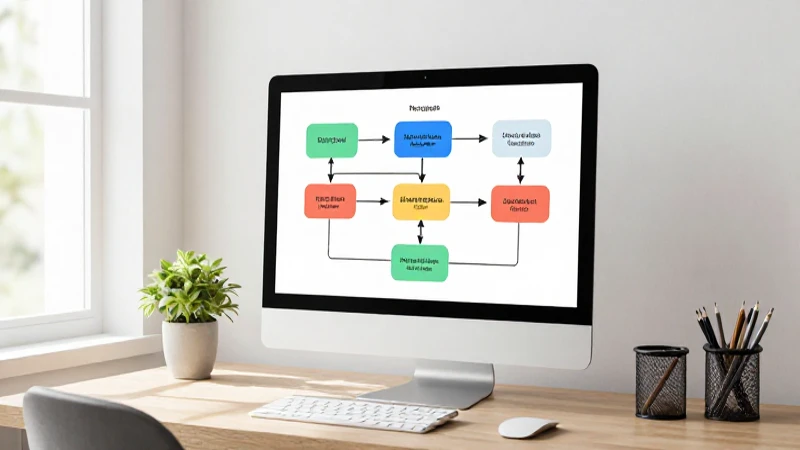
Utilizar GitMind para crear organigramas ofrece múltiples beneficios. A continuación, enumeraremos algunas de las ventajas más destacadas:
- Interfaz fácil de usar: No se requiere experiencia previa para comenzar a crear organigramas.
- Variedad de plantillas: Puedes elegir entre una amplia gama de plantillas adaptadas a diferentes necesidades y estilos.
- Colaboración en tiempo real: Permite trabajar simultáneamente con otros usuarios, facilitando el proceso de creación.
- Exportación en diversos formatos: Puedes guardar tu trabajo en formatos como PNG, PDF o incluso como un archivo de Word.
Registro y creación de una cuenta gratuita
Para comenzar a utilizar GitMind, primero necesitas registrarte y crear una cuenta gratuita. El proceso es sencillo:
- Visita el sitio web de GitMind.
- Haz clic en el botón de «Registro» en la parte superior derecha de la página.
- Completa el formulario con tu información básica (nombre, correo electrónico y contraseña).
- Acepta los términos y condiciones y haz clic en «Crear cuenta».
- Verifica tu correo electrónico para activar tu cuenta.
Una vez que hayas creado tu cuenta, podrás acceder a todas las funciones de GitMind y comenzar a crear organigramas de inmediato.
Al iniciar sesión en GitMind, te encontrarás con una interfaz clara y organizada. A continuación, analizaremos los principales componentes de la interfaz:
- Panel de herramientas: En la parte izquierda, encontrarás una barra de herramientas con diferentes opciones para personalizar tu organigrama.
- Área de trabajo: En el centro, podrás ver el lienzo donde trabajarás en tu organigrama.
- Panel de plantillas: A la derecha, puedes seleccionar entre diversas plantillas de organigramas prediseñados.
Selección de plantillas de organigrama

Una de las características más útiles de GitMind es la vasta colección de plantillas que ofrece. Para seleccionar una plantilla, sigue estos pasos:
- Haz clic en el panel de plantillas ubicado en la parte derecha de la interfaz.
- Navega a través de las categorías disponibles o utiliza la barra de búsqueda para encontrar una plantilla específica.
- Selecciona la plantilla deseada haciendo clic sobre ella.
- Haz clic en el botón «Usar esta plantilla» para añadirla a tu área de trabajo.
Las plantillas están diseñadas para adaptarse a diversas situaciones, como estructuras de empresas, proyectos educativos y más.
Personalización de plantillas: colores y fuentes
Con GitMind, tienes la libertad de personalizar las plantillas a tu gusto. Puedes cambiar colores, fuentes y estilos para que tu organigrama se ajuste a tu preferencia y tipo de audiencia. Aquí te mostramos cómo hacerlo:
- Selecciona el elemento que deseas personalizar en tu organigrama.
- En el panel de herramientas, encontrarás opciones para cambiar el color de fondo, el color del texto y la fuente.
- Experimenta con diferentes combinaciones hasta lograr el diseño deseado.
Recuerda que un organigrama atractivo visualmente no solo es más agradable de ver, sino también más fácil de entender.
Estableciendo estructuras jerárquicas
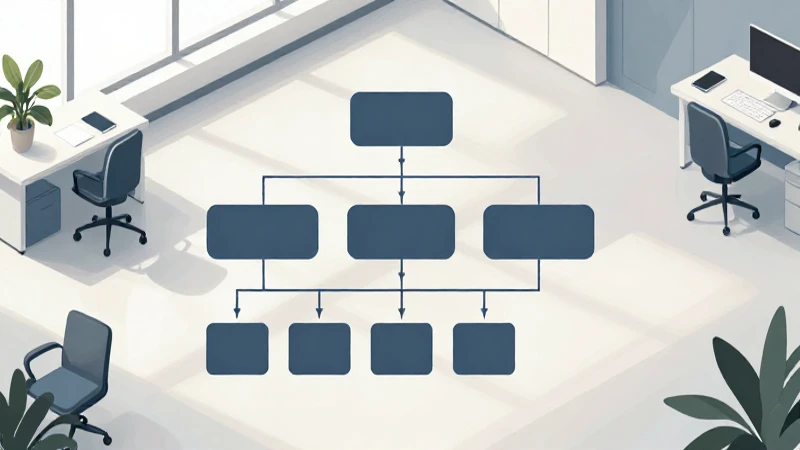
Un organigrama efectivo debe reflejar claramente las relaciones jerárquicas dentro de una organización. Para establecer estas estructuras en GitMind, sigue estos pasos:
- Comienza con el nodo superior, que representará el cargo más alto.
- Agrega nodos hijos para cada uno de los puestos que dependen del nodo superior.
- Utiliza las herramientas de conexión para mostrar las relaciones entre los diferentes puestos.
La clara representación de jerarquías en tu organigrama es crucial para que los espectadores comprendan rápidamente las relaciones laborales.
Añadiendo eventos de enlace en tu organigrama
Una característica interesante que ofrece GitMind es la posibilidad de agregar eventos de enlace a tu organigrama. Esto permite a los espectadores acceder a información adicional con un simple clic. Para añadir enlaces:
- Selecciona el nodo al que deseas añadir el enlace.
- Haz clic en el icono de enlace en el panel de herramientas.
- Introduce la URL del sitio web o documentación relevante y guarda los cambios.
Este método proporciona una forma interactiva de presentar información, haciendo que tu organigrama sea más funcional.
Embelleciendo tu diseño: tips y trucos
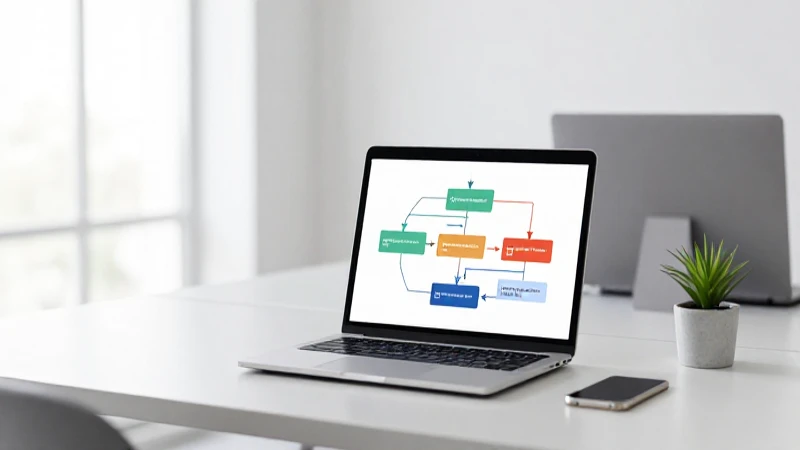
Para que tu organigrama sea no solo informativo, sino también visualmente atractivo, aquí hay algunos consejos y trucos:
- Usa un color complemento: Contrasta los colores de los nodos y el fondo para que se resalten.
- Añade íconos: Utiliza íconos que representen visualmente los roles o departamentos dentro de tu organigrama.
- Evita el desorden: Mantén el diseño limpio y simple, evitando incluir demasiados textos o elementos decorativos.
Colaboración en tiempo real: trabajo en equipo eficaz
Una de las mayores ventajas de utilizar GitMind es su funcionalidad de colaboración en tiempo real. Esto permite que múltiples usuarios trabajen simultáneamente en el mismo organigrama. Para invitar a otros a colaborar:
- Haz clic en el botón de compartir en la parte superior de la pantalla.
- Introduce la dirección de correo electrónico de la persona que deseas invitar.
- Define los permisos que deseas otorgar, como edición o solo visualización.
Esto es especialmente útil en un entorno laboral, donde es esencial que varios miembros del equipo contribuyan en la creación de un organigrama conjunto.
Exportación de organigramas en diferentes formatos

Una vez que hayas terminado de crear tu organigrama en GitMind, tendrás la opción de exportarlo en varios formatos para compartir o presentar. Para hacerlo:
- Haz clic en el botón de exportación en la parte superior de la página.
- Selecciona el formato en el que deseas exportar tu organigrama (PNG, PDF, Word, etc.).
- Descarga el archivo a tu computadora.
Exportar tus organigramas en diferentes formatos te permite incluirlos en presentaciones, informes o compartirlos fácilmente en línea.
Consejos finales para crear organigramas efectivos
Para asegurar que tu organigrama sea verdaderamente efectivo, considera estos consejos finales:
- Claridad: Asegúrate de que cada puesto esté claramente identificado y que las relaciones entre ellos sean evidentes.
- Consistencia: Mantén un diseño y estilo uniforme a lo largo de todo el organigrama.
- Simplifica: No satures el organigrama con demasiada información; enfócate en los aspectos más relevantes.
Conclusión: El futuro de los organigramas con GitMind

GitMind se presenta como una solución excepcional para quienes buscan crear organigramas de manera rápida y efectiva. Con su interfaz intuitiva, opción de colaboración en tiempo real y una amplia gama de plantillas, no hay duda de que es una de las mejores herramientas disponibles en el mercado. No importa si eres un principiante o un profesional experimentado, GitMind español te permite disfrutar de todas estas funciones de manera accesible y sin complicaciones. Así que no esperes más, adéntrate En el área de GitMind y comienza a crear organigramas impactantes que ayuden a tu organización a crecer.
Enlaces interesantes: