

En el área empresarial de hoy, la capacidad de crear organigrama en Word se ha convertido en una herramienta esencial para visualizar jerárquicamente la estructura de una empresa. A través de una serie de pasos sencillos, cualquiera puede aprender a como crear organigrama en Word efectivo que no solo represente la estructura actual, sino que también se adapte a cambios futuros. En este artículo, también exploraremos como hacer organigramas en Word de manera efectiva y práctica.
Índice de contenido
- 1 ¿Qué es un organigrama y por qué es importante?
- 2 Beneficios de usar un organigrama en tu empresa
- 3 Cómo crear un organigrama en Word: paso a paso
- 4 Usando SmartArt para crear tu organigrama
- 5 Cómo realizar un organigrama en Word
- 6 Personalización de diseños y formatos en Word
- 7 Ejemplo de plantilla gratuita de organigrama
- 8 Herramientas alternativas para crear organigramas
- 9 Comparativa: Word vs. Lucidchart y Microsoft Visio
- 10 Mejores prácticas para un organigrama efectivo
- 11 Conclusión
- 12 Recursos adicionales y descargas
- 13 Preguntas frecuentes sobre organigramas en Word
¿Qué es un organigrama y por qué es importante?
Un organigrama es una representación gráfica de la estructura de una organización que muestra cómo se relacionan entre sí los distintos niveles de jerarquía. A través de un organigrama, se puede visualizar de manera instantánea quién reporta a quién, lo que facilita la comprensión de la dinámica del equipo. La importancia de un organigrama radica en su capacidad para proporcionar claridad y dirección tanto a los empleados como a la dirección de la empresa.
Relevancia de los organigramas en la gestión empresarial
- Claridad en las funciones: Permite identificar roles y responsabilidades, evitando confusiones.
- Facilitación de la comunicación: Mejora la comunicación al mostrar quiénes son las personas clave en la organización.
- Adaptabilidad: Ayuda a visualizar cambios estructurales, permitiendo una adaptación más sencilla a nuevas circunstancias.
Beneficios de usar un organigrama en tu empresa

El uso de un organigrama ofrece múltiples beneficios para cualquier empresa, independientemente de su tamaño o sector. Aquí hay algunas ventajas destacadas:
Mejora la transparencia organizacional
Cuando todos los miembros de la empresa pueden ver un organigrama, se crea un ambiente de transparencia. Esto estimula la confianza entre empleados y líderes, lo que a su vez fomenta un clima laboral positivo.
Facilita la gestión del talento
Un organigrama no solo ilustra la estructura actual, sino que también puede ser utilizado por gerentes de recursos humanos para identificar áreas donde se necesita talento o donde podría ser ventajoso realizar reestructuraciones.
Cómo crear un organigrama en Word: paso a paso
Crear un organigrama en Word es un proceso sencillo que te permite diseñar una representación personalizada de la estructura organizativa de tu empresa. Aquí te mostramos cómo hacerlo en unos pocos pasos:
- Abre Microsoft Word: Inicia el programa desde tu computadora.
- Crea un nuevo documento: Selecciona «Documento en blanco» para comenzar.
- Accede a SmartArt: En la pestaña «Insertar», busca la opción «SmartArt».
- Selecciona «Jerarquía»: Elige un diseño que se ajuste a tus necesidades en la categoría «Jerarquía».
- Agrega tu información: Haz clic en los cuadros del gráfico y escribe los nombres y títulos de las personas o departamentos que desees incluir.
- Personaliza tu organigrama: Usa las opciones de diseño y formato para cambiar colores, fuentes y estilos según lo desees.
- Guarda tu trabajo: No olvides guardar el documento una vez que termines de crear tu organigrama en Word.
Usando SmartArt para crear tu organigrama
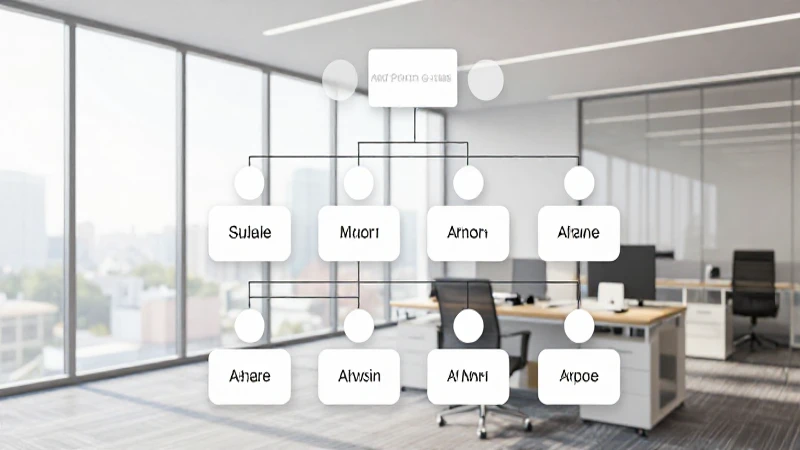
La función SmartArt es una de las herramientas más poderosas en Word para la creación de organigramas word. Con ella, se pueden generar gráficos de manera intuitiva y rápida. Aquí te presentamos más detalles sobre cómo utilizar esta función:
Pasos para usar SmartArt
Usar SmartArt es muy sencillo. Después de acceder a la pestaña «Insertar» en Word:
- Selecciona «SmartArt».
- Elige una opción de jerarquía que se ajuste a tus necesidades visuales (por ejemplo, «Organigrama»).
- Agrega información: Haz clic en cada cuadro para introducir los nombres y roles de los miembros del equipo.
- Personaliza: Ajusta el tamaño de los cuadros, el estilo y los colores según tus preferencias.
Cómo realizar un organigrama en Word
Si te preguntas cómo realizar un organigrama en Word, sigue estos pasos adicionales que te ayudarán a mejorar la organización y presentación de la información:
- Organiza la información: Antes de comenzar, asegúrate de tener claro el diseño jerárquico que deseas aplicar.
- Utiliza colores para diferenciar departamentos: Esto hará que tu organigrama sea más visual y fácil de entender.
- Revisa la ortografía: Asegúrate de que todos los nombres y títulos estén correctamente escritos.
Personalización de diseños y formatos en Word

Una de las características más destacadas al crear un organigrama en Word es la posibilidad de personalizar el diseño y formato. Esto no solo mejora el aspecto visual del documento, sino que también permite adaptarlo a la cultura de tu empresa. Algunas opciones de personalización incluyen:
- Cambio de colores: Modifica los colores de fondo y de texto para alinearlos con la imagen corporativa.
- Estilos de fuente: Cambia la tipo y el tamaño de la fuente para mejorar la legibilidad.
- Imágenes y logotipos: Inserta imágenes o logotipos de la empresa para hacer el organigrama más personalizado.
Ejemplo de plantilla gratuita de organigrama

Para facilitar tu trabajo, a continuación te proporcionamos un ejemplo de plantilla gratuita de organigrama que puedes descargar y usar en Word. Esta plantilla está preformateada, lo que te ahorrará tiempo en la creación de tu propio organigrama.
Descarga la plantilla desde el siguiente enlace: [Descargar Plantilla de Organigrama]
Herramientas alternativas para crear organigramas
Si bien Word es una herramienta excelente para hacer un organigrama en Word, existen otras plataformas que ofrecen características adicionales. Algunas de las más populares incluyen:
- Lucidchart: Una herramienta basada en la web que permite crear organigramas interactivos y colaborar en tiempo real.
- Microsoft Visio: Un software dedicado a la creación de diagramas y organigramas, ideal para usuarios avanzados.
Comparativa: Word vs. Lucidchart y Microsoft Visio

Al momento de elegir una herramienta para crear organigramas, es esencial evaluar las opciones disponibles. A continuación, realizamos una comparativa entre Word, Lucidchart y Microsoft Visio:
| Características | Word | Lucidchart | Microsoft Visio |
|---|---|---|---|
| Facilidad de uso | Alta | Media | Bajo |
| Colaboración en tiempo real | No | Sí | Sí |
| Soporte de plantillas | Limitado | Extensa oferta | Extensa oferta |
| Costo | Gratuito | Suscripción | Suscripción |
Mejores prácticas para un organigrama efectivo

Para asegurarte de que tu organigrama sea efectivo y cumpla su propósito, aquí hay algunas mejores prácticas que debes seguir:
- Mantén la simplicidad: No sobrecargues el organigrama con demasiados detalles; la claridad es clave.
- Usa una jerarquía clara: Asegúrate de que la jerarquía se vea fácilmente, con líneas que conecten los diferentes roles.
- Actualiza regularmente: Revisa y actualiza tu organigrama cada vez que haya cambios organizativas importantes.
Conclusión
crear organigrama en Word es una tarea accesible que cualquier persona puede realizar. Utilizando las plantillas de organigramas en Word y la función SmartArt, se puede producir un organigrama profesional y visualmente atractivo que representa la estructura de la empresa. Un organigrama bien diseñado puede potenciar la comunicación, facilitar la gestión del talento y ser una herramienta clave para la adaptabilidad en un entorno empresarial en constante cambio.
Recursos adicionales y descargas

Para ayudarte a comenzar, aquí hay algunos recursos adicionales sobre organigramas:
- Guía completa de creación de organigramas – Un recurso que te lleva paso a paso a través del proceso.
- Plantillas personalizables de organigramas – Encuentra diversas plantillas online que puedes usar.
- Artículos sobre mejores prácticas organizativas – Aprende más sobre cómo estructurar tu empresa de manera efectiva.
Preguntas frecuentes sobre organigramas en Word

Antes de finalizar, aquí abordamos algunas preguntas frecuentes relacionadas con la creación de organigramas en Word:
¿Es gratis utilizar Word para crear un organigrama?
Sí, si ya tienes Microsoft Word instalado, no necesitas pagar nada adicional para utilizar su características, incluyendo SmartArt.
¿Puedo imprimir mi organigrama creado en Word?
Por supuesto. Una vez que hayas terminado, puedes imprimir tu organigrama directamente desde Word, asegurando que se conserve el formato.
¿Puedo exportar mi organigrama a otros formatos?
Sí, puedes guardar tu documento de Word en varios formatos, incluidos PDF, lo que facilita compartir tu organigrama con otros.
Con la información y recursos apropiados, ahora puedes empezar a crear organigrama en Word a tu medida y mejorar la organización dentro de tu empresa. No dudes en regresar a este artículo cada vez que necesites un recordatorio o guía en el proceso. ¡Buena suerte!
Enlaces interesantes:


