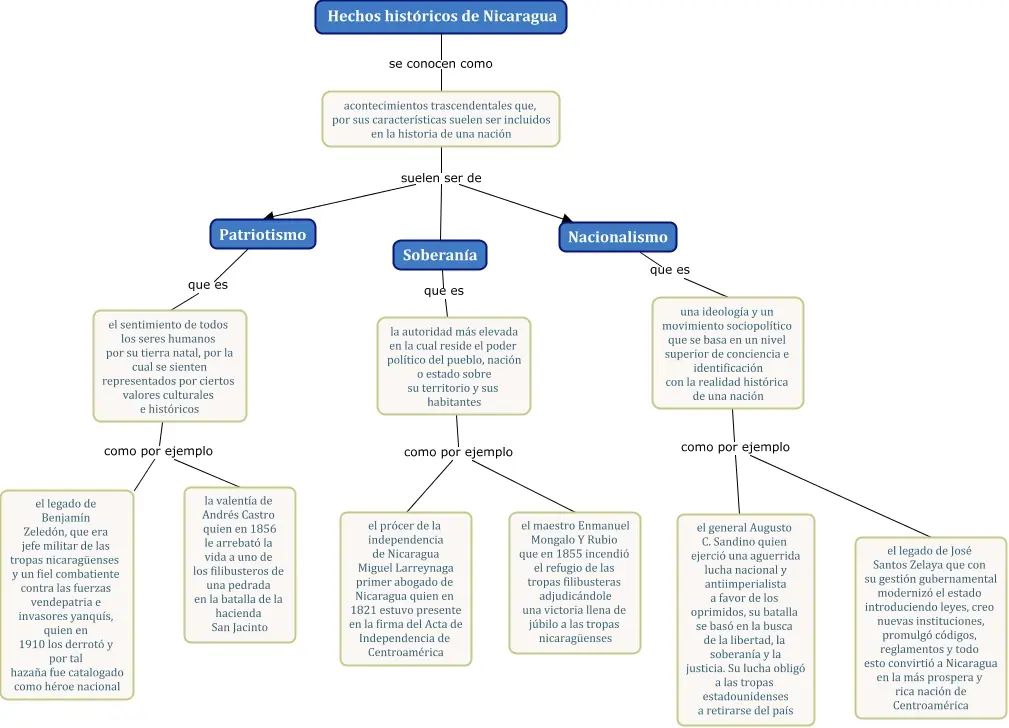
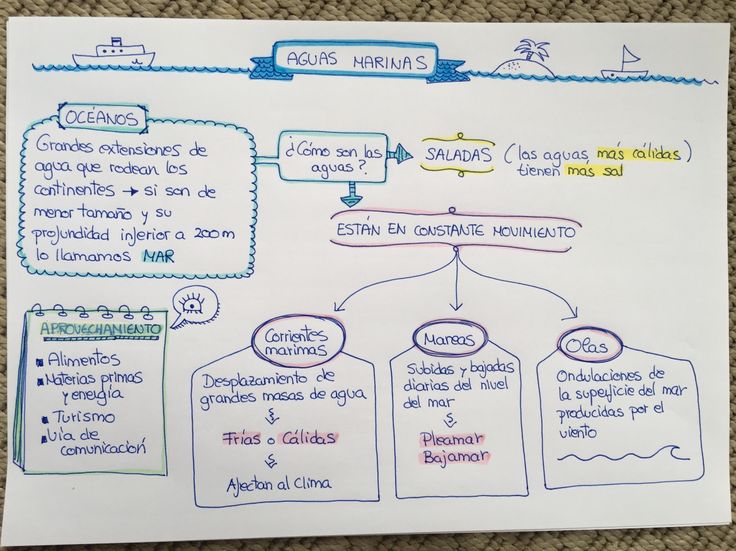
En este tutorial actualizado de 2026, aprenderás a crear un mapa conceptual desde cero utilizando Google Docs, una herramienta gratuita y fácil de usar que te permitirá organizar tus ideas de manera efectiva. Los mapas conceptuales en Google son una excelente forma de visualizar información, haciendo que conceptos y relaciones sean más claros. Si te has preguntado cómo hacer un mapa mental bonito o simplemente necesitas un mapa conceptual de Google que se vea profesional, sigue este paso a paso y descubre cómo llevar tu proceso creativo al siguiente nivel.
Índice de contenido
- 1 ¿Qué es un mapa conceptual?
- 2 Beneficios de utilizar mapas conceptuales
- 3 Herramientas necesarias
- 4 Preparación previa: esbozo de ideas en papel
- 5 Paso 1: Crear un documento en blanco en Google Docs
- 6 Paso 2: Añadir formas geométricas
- 7 Paso 3: Establecer líneas de enlace
- 8 Paso 4: Estructurar la información jerárquicamente
- 9 Paso 5: Embellecer el diseño: estilos y colores
- 10 Verificación del contenido
- 11 Paso 6: Guardar y preparar para impresión
- 12 Consejos adicionales para mejorar tus mapas conceptuales
- 13 Conclusión
- 14 Recursos adicionales y enlaces útiles
- 15 Cómo hacer un mapa conceptual en Google Docs
- 16 Consejos para hacer mapas conceptuales en documentos de Google
- 17 Cómo hacer un mapa conceptual en Drive
- 18 Herramienta de Google para hacer mapas conceptuales
¿Qué es un mapa conceptual?
Un mapa conceptual es una representación gráfica de información, que organiza conceptos y los relaciona entre sí mediante líneas y palabras clave. Generalmente, se utiliza para resumir un tema, estudiar, o hacer presentaciones de manera visual. Estos mapas ayudan a reforzar el aprendizaje al ofrecer una visión clara de la jerarquía y las conexiones de las ideas.
Características de un mapa conceptual
- Visualización clara de conceptos y relaciones.
- Uso de palabras clave para representar ideas específicas.
- Estructura jerárquica que va de lo general a lo específico.
- Elementos gráficos como círculos, rectángulos y líneas de conexión.
Beneficios de utilizar mapas conceptuales
Los beneficios de utilizar mapas conceptuales incluyen:
- Mejor comprensión: Ayudan a descomponer información compleja.
- Facilitan el estudio: Permiten una revisión más fácil y rápida de conceptos.
- Estimulan la creatividad: Fomentan el pensamiento lateral y la conexión de ideas.
- Trabajo colaborativo: Pueden ser compartidos y editados en grupos mediante Google Docs.
Herramientas necesarias
Para crear un mapa conceptual de Google, solo necesitas una cuenta de Google y acceso a Google Docs. Con esta herramienta gratuita, podrás diseñar mapas conceptuales de manera sencilla y eficaz. Asegúrate de tener una conexión a internet estable para evitar interrupciones.
Preparación previa: esbozo de ideas en papel

Antes de sumergirte en Google Docs, es recomendable hacer un esbozo inicial de tus ideas en papel. Esto te ayuda a clarificar qué conceptos quieres incluir y cómo se relacionan entre sí. En este punto, considera:
- Los temas principales y subtemas que deseas abordar.
- Las conexiones que existen entre ellos.
- Palabras clave que te ayudarán a desarrollar cada idea.
Paso 1: Crear un documento en blanco en Google Docs
El primer paso para crear tu mapa conceptual en Google es abrir Google Docs:
- Accede a tu cuenta de Google.
- Navega a Google Docs.
- Selecciona «Documento en blanco» para comenzar desde cero.
Una vez que hayas creado tu documento, puedes comenzar a estructurar tu mapa conceptual.
Paso 2: Añadir formas geométricas

En este paso, empezaremos a construir los elementos visuales de tu mapa. Para añadir formas geométricas, sigue estos pasos:
- Dirígete al menú «Insertar».
- Selecciona «Dibujo» y luego «Nuevo».
- Utiliza la herramienta de formas para crear círculos, rectángulos y otras figuras que representen tus conceptos.
Agrega estas formas a tu documento, asegurándote de que cada forma represente una idea específica relacionada con tu tema principal. Los google mapas conceptuales pueden ser muy útiles para organizar visualmente tus ideas.
Paso 3: Establecer líneas de enlace

Una vez que hayas añadido las formas, es hora de conectar tus conceptos. Para establecer líneas de enlace:
- Aún dentro del «Dibujo», selecciona la herramienta de línea.
- Traza líneas que conecten las diferentes formas geométricas.
Este paso es crucial, ya que ayuda a mostrar las relaciones entre los conceptos. Asegúrate de utilizar líneas que sean fáciles de seguir y no se crucen innecesariamente.
Paso 4: Estructurar la información jerárquicamente
La estructura jerárquica es fundamental en un mapa conceptual de Google. Para lograr esto:
- Coloca el concepto principal en la parte superior del mapa.
- Ubica los conceptos secundarios debajo, conectándolos con líneas.
- Asegúrate de que el flujo de información sea claro y lógico.
Recuerda que la jerarquía es esencial para que los lectores comprendan la relación entre los distintos conceptos.
Paso 5: Embellecer el diseño: estilos y colores
La presentación visual de tu mapa conceptual google es importante. Para embellecerlo:
- Selecciona cada forma y ajusta el color de fondo y contorno.
- Prueba diferentes estilos de fuente y tamaños para los textos dentro de las formas.
- Considera usar colores que contrasten bien y que sean agradables a la vista.
Un diseño bien cuidado hará que tu mapa conceptual en forma de Google sea más atractivo y fácil de entender.
Verificación del contenido
Antes de finalizar tu mapa conceptual, es esencial verificar que toda la información esté correcta y organizada. Pregúntate:
- ¿Está toda la información relacionada con el tema principal?
- ¿Hay alguna conexión que no se haya establecido?
- ¿Se entiende claramente la jerarquía de los conceptos?
Tómate el tiempo necesario para revisar y realizar ajustes si es necesario.
Paso 6: Guardar y preparar para impresión

Una vez que estés satisfecho con tu mapa conceptual google, guarda tu trabajo. Para preparar tu mapa para impresión:
- Revisa el formato del documento.
- Accede a «Archivo» y selecciona «Descargar» para obtener opciones como PDF o DOCX.
- Asegúrate de que la configuración de impresión esté adecuada.
Este paso asegura que tu mapa conceptual se vea excelente en papel o en formato digital.
Consejos adicionales para mejorar tus mapas conceptuales
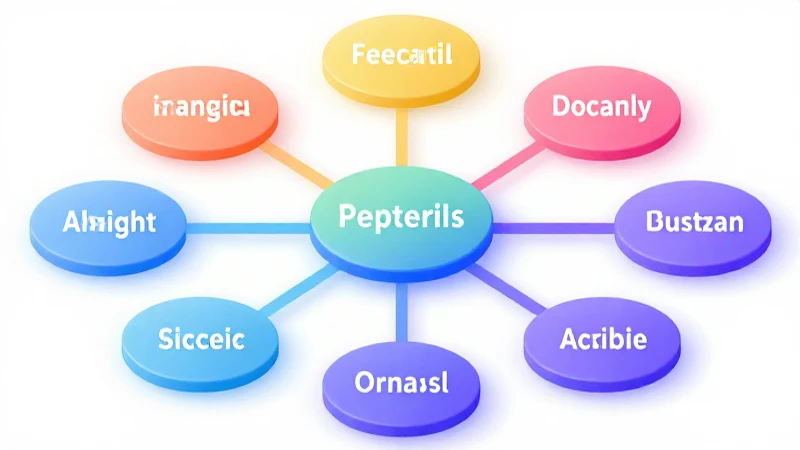
Aquí algunos consejos para hacer que tus mapas sean aún más efectivos:
- Usa iconos para representar conceptos clave de manera gráfica.
- Incluye ejemplos o casos prácticos dentro de tus mapas para mayor contexto.
- Revisa tu mapa con otras personas para recibir retroalimentación.
- Mantén un equilibrio entre texto e imagen para no sobrecargar el mapa.
Conclusión
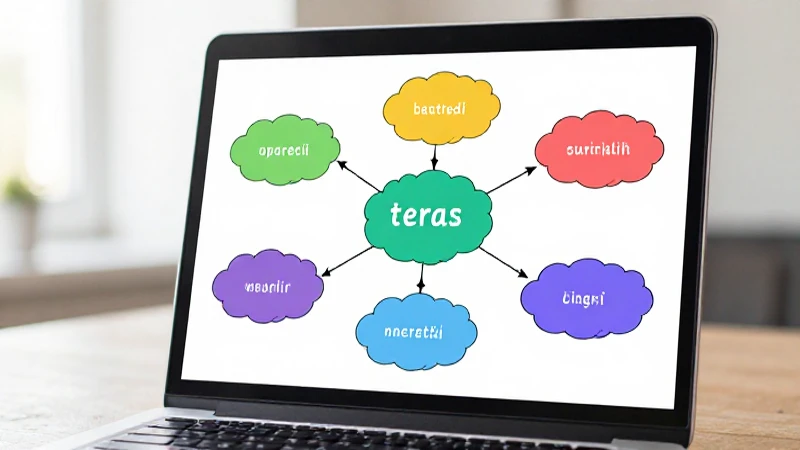
Crear un mapa conceptual en Google es un proceso sencillo que, con los pasos y estrategias adecuadas, puede resultar en una herramienta muy útil para el aprendizaje y la comunicación de ideas. Desde la planificación previa hasta la presentación final, cada etapa es crucial para el éxito de tu mapa. Recuerda siempre mantener el diseño limpio y las ideas claras para que tu mapa conceptual de Google sea fácil de seguir y entender.
Recursos adicionales y enlaces útiles
Si quieres profundizar más en la creación de mapas conceptuales, aquí hay algunos recursos adicionales:
- Google Docs – Página oficial
- Lucidchart – Herramienta para mapas conceptuales
- Canva – Tutorial de mapas conceptuales
Esperamos que este tutorial te haya sido de gran ayuda para aprender a crear tus propios mapas conceptuales en Google, mostrando cómo hacer un mapa mental bonito y organizado. Además, ahora sabes cómo hacer un mapa conceptual en documentos de Google para optimizar tu trabajo. ¡Comienza a diseñar y libera todo tu potencial creativo!
Cómo hacer un mapa conceptual en Google Docs
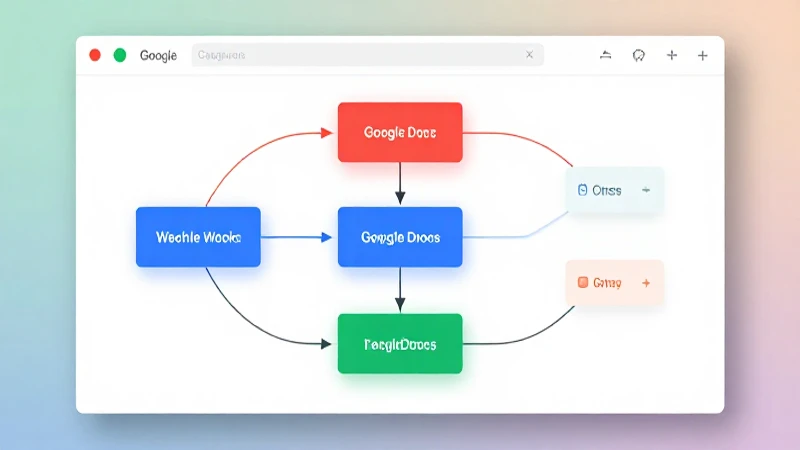
Si te preguntas cómo hacer un mapa conceptual en Google Docs, aquí te comparto un resumen de los pasos más importantes que debes seguir:
- Crea un nuevo documento en Google Docs.
- Utiliza la función de «Dibujo» para añadir formas y líneas que representen tus ideas.
- Establece una jerarquía clara entre los conceptos.
- Personaliza el diseño para hacerlo atractivo visualmente.
Consejos para hacer mapas conceptuales en documentos de Google
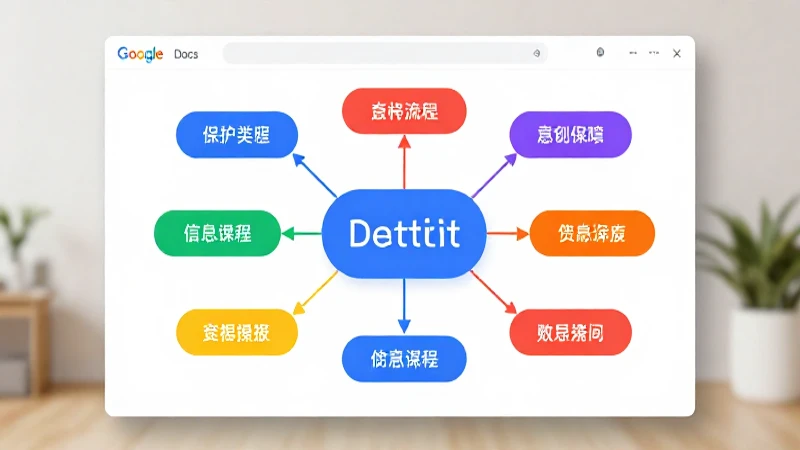
Para hacer mapa conceptual en Google Docs más efectivos, considera los siguientes consejos:
- Utiliza colores y formas distintas para diferenciar conceptos.
- Asegúrate de que todos los conceptos estén conectados de manera lógica.
- Revisa y ajusta el diseño para que sea claro y fácil de seguir.
Cómo hacer un mapa conceptual en Drive
Si deseas saber cómo hacer un mapa conceptual en Drive, simplemente sigue los pasos que ya hemos discutido para Google Docs, ya que ambas plataformas están interconectadas. Al usar Google Drive, podrás acceder fácilmente a tus documentos y compartirlos con otros, facilitando el trabajo colaborativo.
Herramienta de Google para hacer mapas conceptuales
La herramienta de Google para hacer mapas conceptuales, que incluye Google Docs y Google Dibujo, es ideal para crear representaciones visuales de tus ideas. Puedes combinar texto, imágenes y formas para crear un mapa que no solo sea informativo, sino también visualmente atractivo.
Enlaces interesantes: